
USBメモリやSDカードに入れたデータを誤って削除してしまった経験はあるだろうか?僕は当然ある。大した事ないデータならまだしも、重要なデータが消えてしまったとなると冷や汗をかくだけでは済まない。
そういうときにデータ復旧する方法を紹介する。なおこの記事は株式会社Tenorshareの提供を受けて執筆しているが、製品のレビューに関しては忖度無く行っている。
Windows11標準機能でバックアップを復旧させる方法
USBカードやSDカードのデータに関しては、パソコン上でバックアップを取る、またはファイル履歴を保存する設定を行っていない限りは基本的に復旧できない。Windows11を使っている場合は、
コントロールパネル→システムとセキュリティ→ファイル履歴でファイルのバックアップ コピーを保存
からファイル履歴を保存する設定をONにすると、データのファイル履歴を保存してくれる。
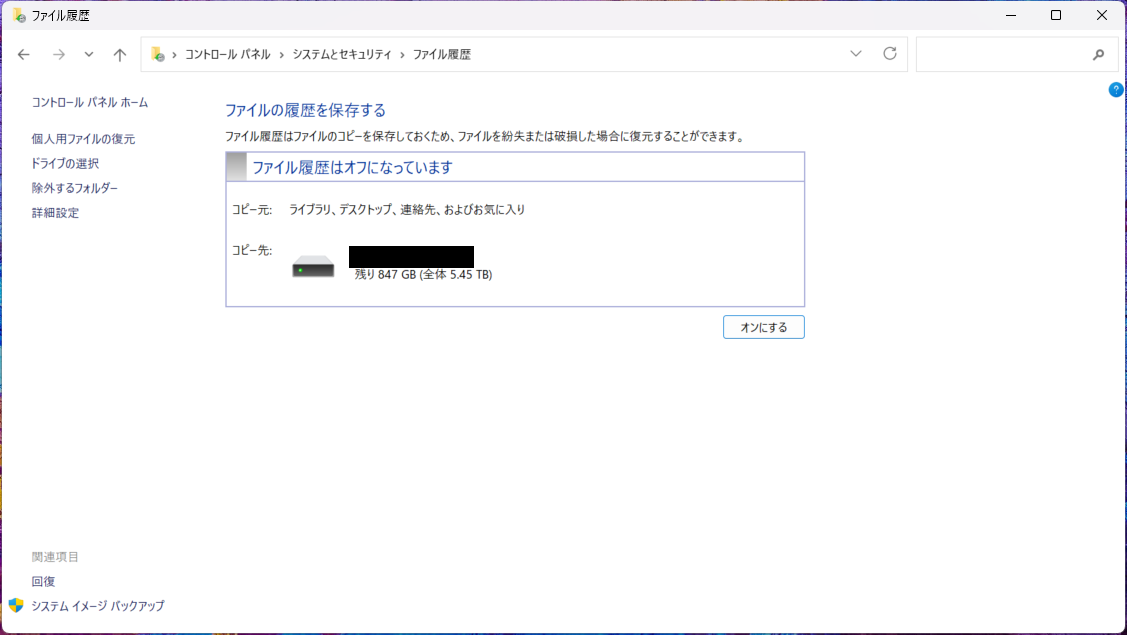
ただ、検索してこのページに辿り着いた人がこの設定をONにしているとは思えない。当然のことながら僕もONにしていないのでバックアップ履歴なんて保存していない。だからこの方法で目的のデータの復旧はまず不可能と言って良い。
またこの方法はあくまでもファイルの履歴を保存しているだけなので、パソコンの不具合などで完全なバックアップが取れない場合もある。
データ復元ソフトを使ってデータを復旧させる方法
というわけで有効になってくるのがデータ復旧ソフトを使う方法。今回はTenorshare 4DDiGというソフトを使ってデータ復旧を試してみる。
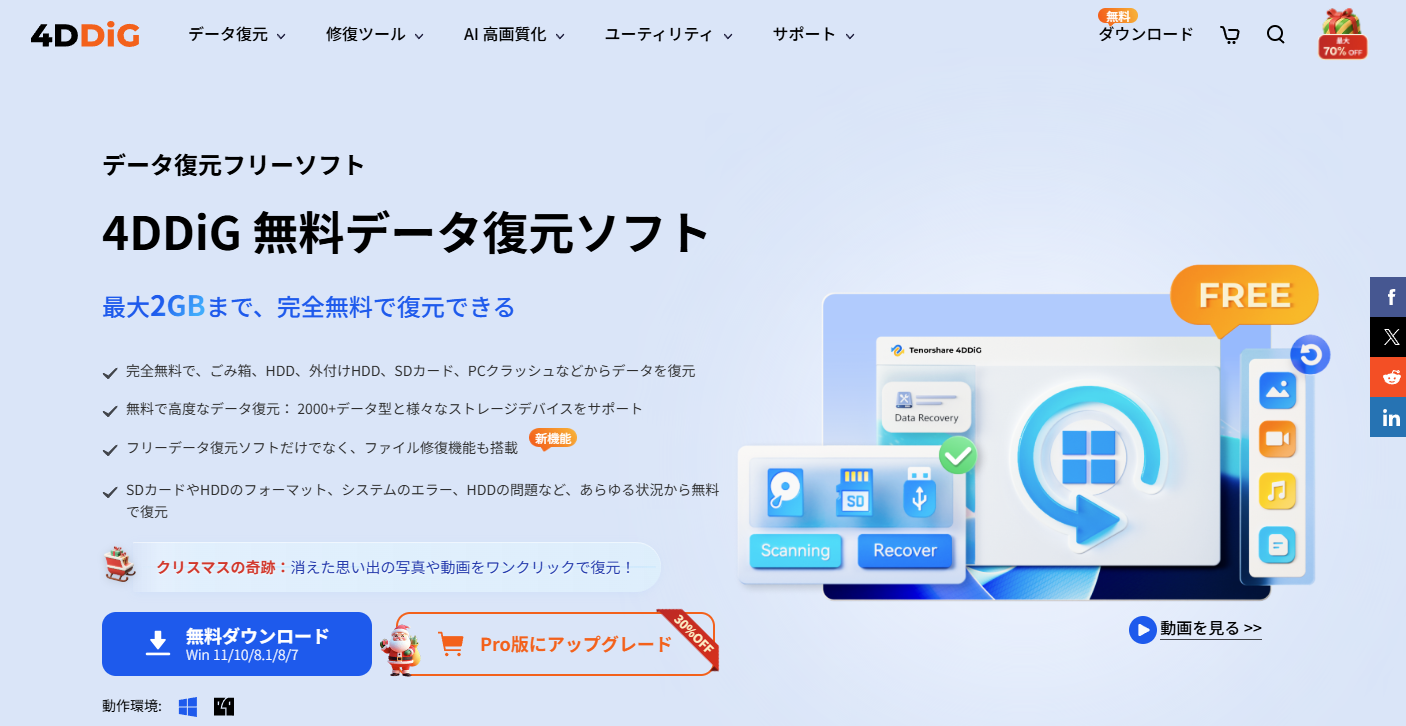
Tenorshare 4DDiGのおすすめポイントは以下の通り。
- 無料で使える(有料版もある)
- 最大2GBまで完全無料で復旧可能
- 2GB以上のデータでも、復旧可能かどうかは無料版で確かめることができる
- 2000種類以上のデータタイプに対応
- 復元の速度が速い
- 復旧前のプレビュー画面で写真や動画を確認できる
- 復元率が高い
データ復旧ソフトは世の中にたくさんあり、中には完全無料のソフトも存在する。その中でもTenorshare 4DDiGは、僕が使った経験のある中では軽量で動作が速いのが魅力に感じている。
Tenorshare 4DDiGのインストール
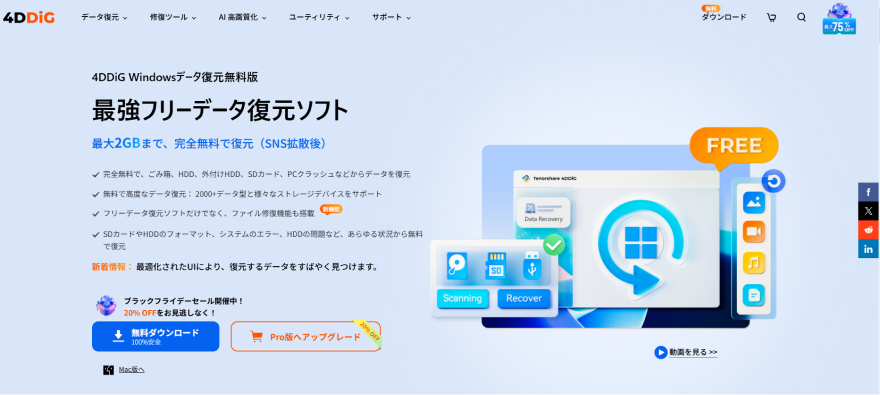
Tenorshare 4DDiGは公式サイトからダンロードできる。Windows版とMac版が存在するが、僕はWindows11ユーザーなのでWindows版をインストールする。
「無料ダンロード」ボタンからexeファイルをダウンロードしたら、それを起動させてソフトウェアをインストールする。言語選択や利用規約への同意があるが、このあたりはよくあるWindowsソフトと何も変わらない。
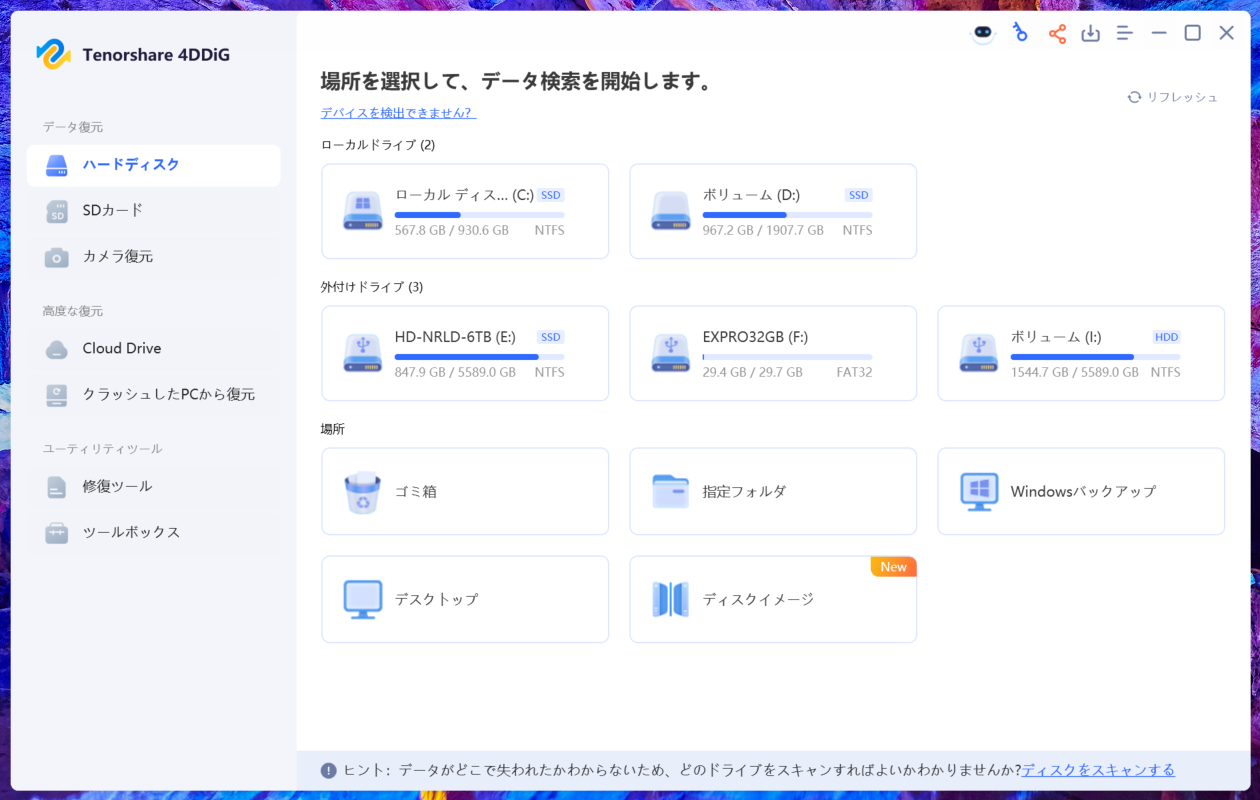
インストールできたらTenorshare 4DDiGが立ち上がる。
UIは非常に見やすくて好印象。かなり直感的に使えると思う。当たり前といえば当たり前だが、無料版の利用にあたり会員登録などが必要ないのもいいところ。最近はいちいち会員登録させるアプリなどもあるので…。
SDカード内の写真と動画を復旧させる
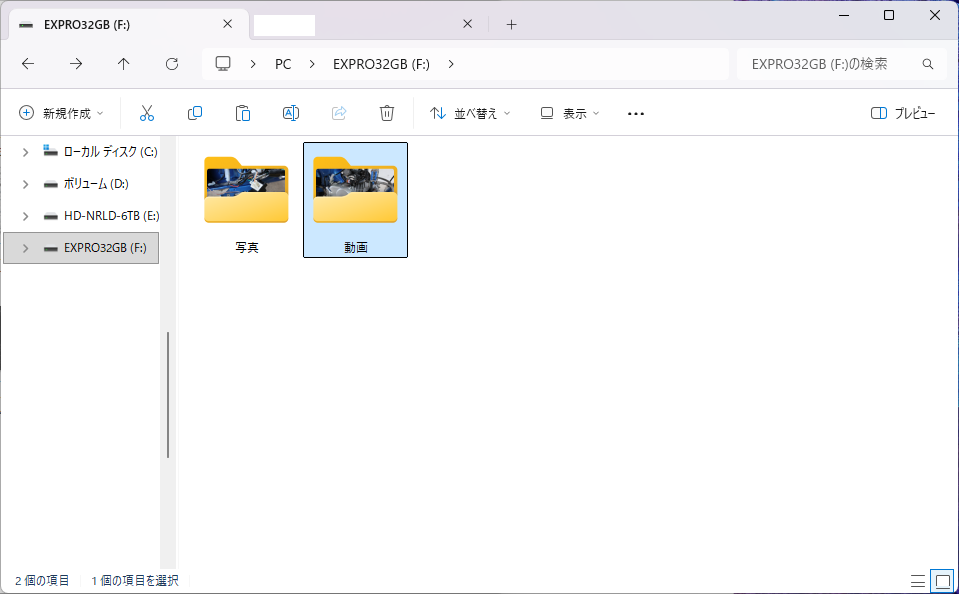
今回は32GBのSDカード内に入れた動画2つ、写真28枚の復旧を試みる。
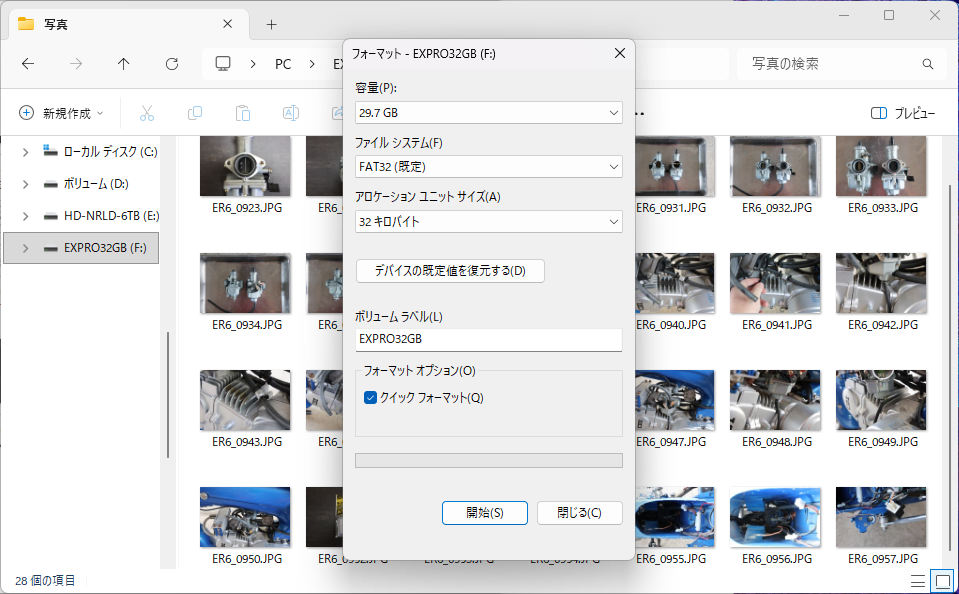
これをクイックフォーマットして、
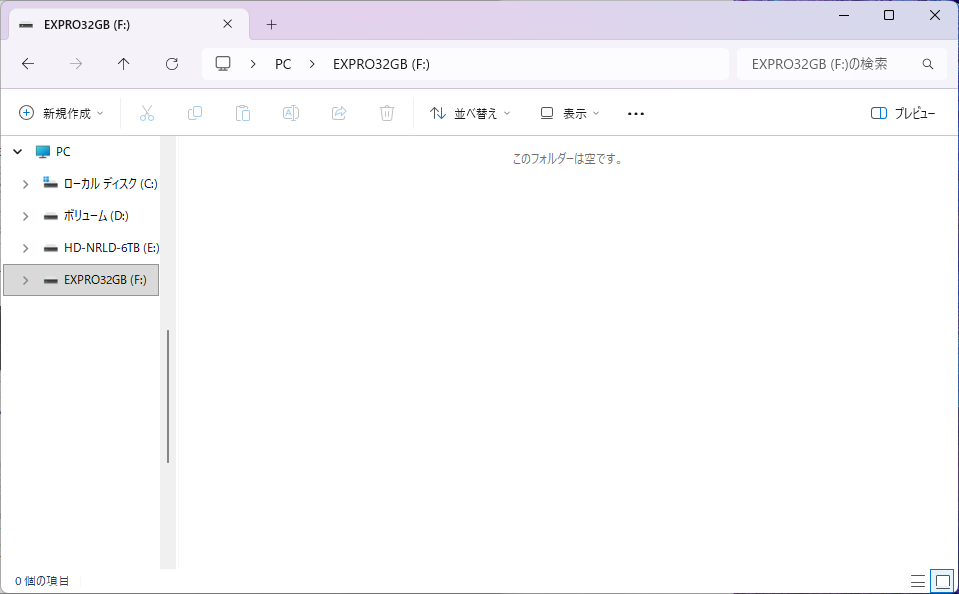
データを完全に削除した。通常の手段ではこのような状態になったときにデータを復旧させることはできない。
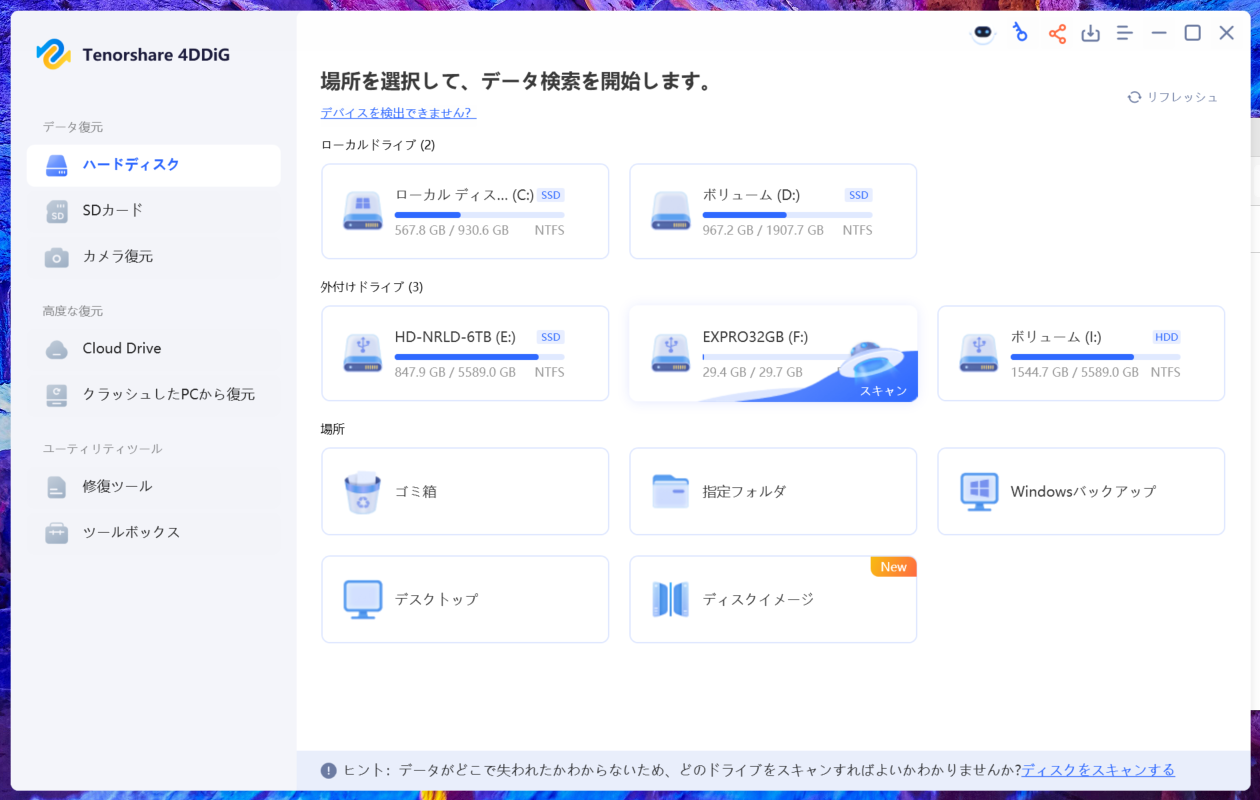
ここでTenorshare 4DDiGを開き、目的のSDカードをスキャン。
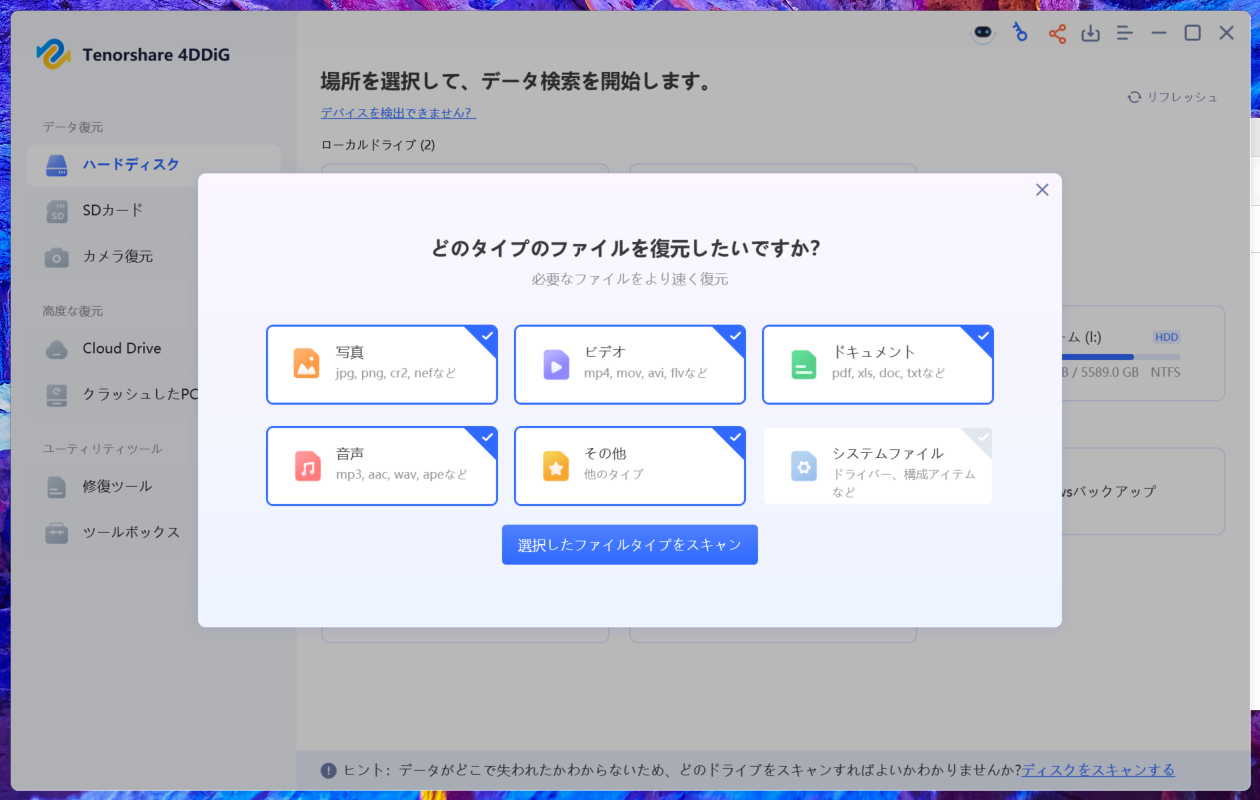
復元したいファイルは写真とビデオだが、今回はシステムファイル以外の全てを選択してスキャンした。
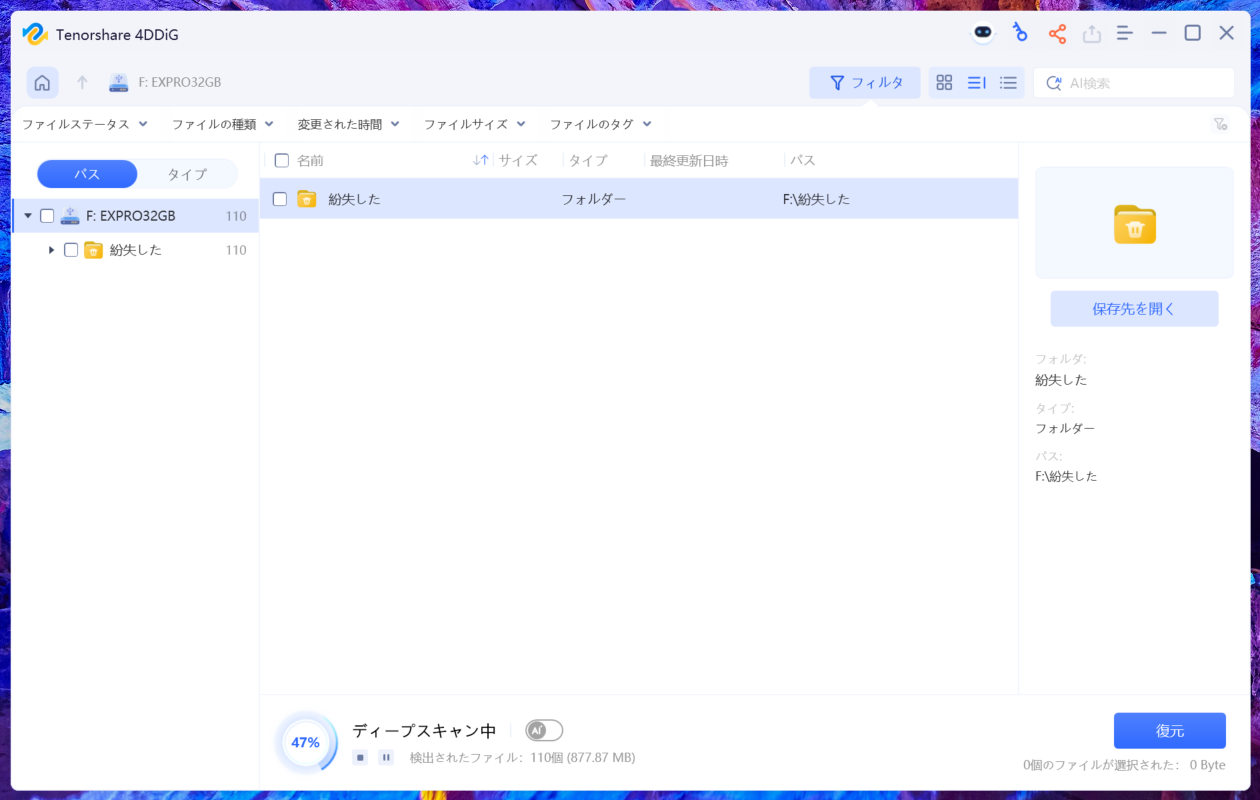
スキャン中の様子がこれ。下で今何%スキャンしたかわかるのが見やすくて良い。

スキャンが完了した。今回は約5分30秒でスキャンが終了。32GBのSDカードをスキャンしたので結構速いのではないだろうか?
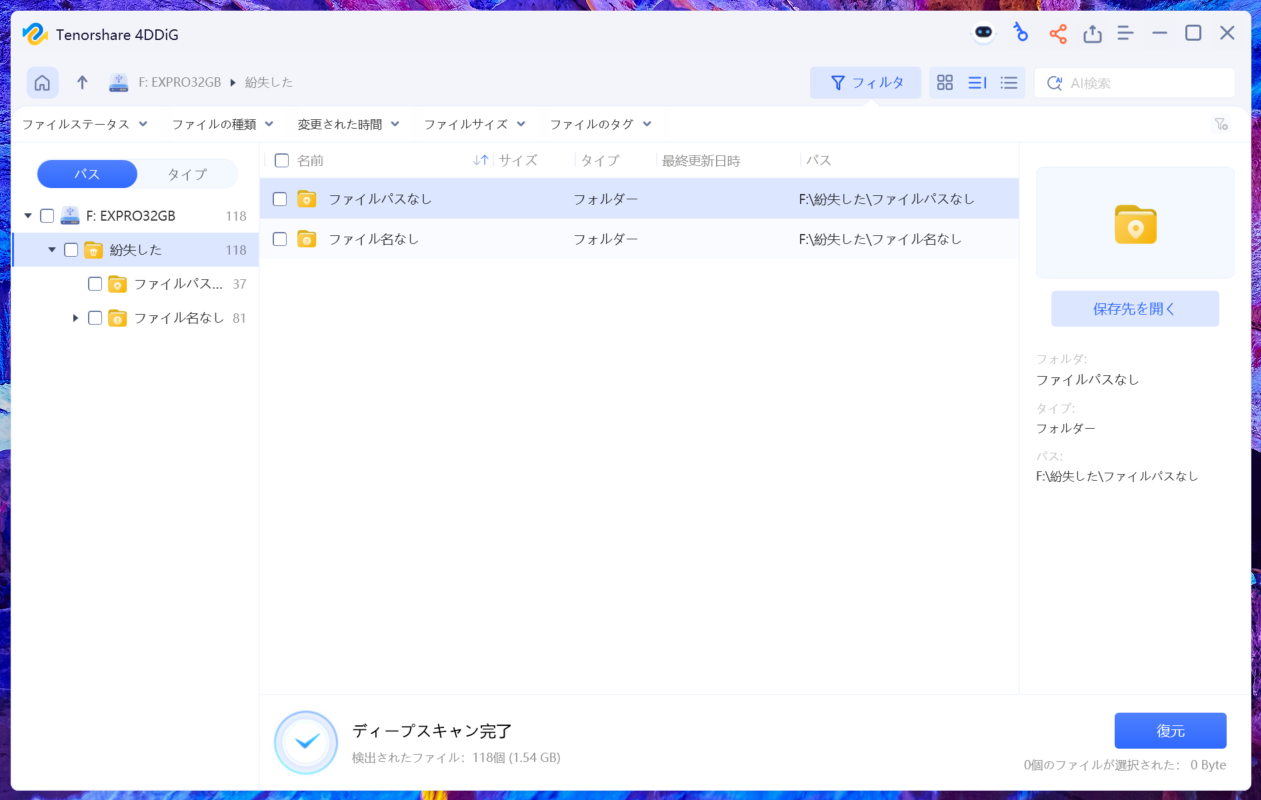
「紛失した」ファイルの中に「ファイルパスなし」と「ファイル名なし」の2つのファイルがあった。
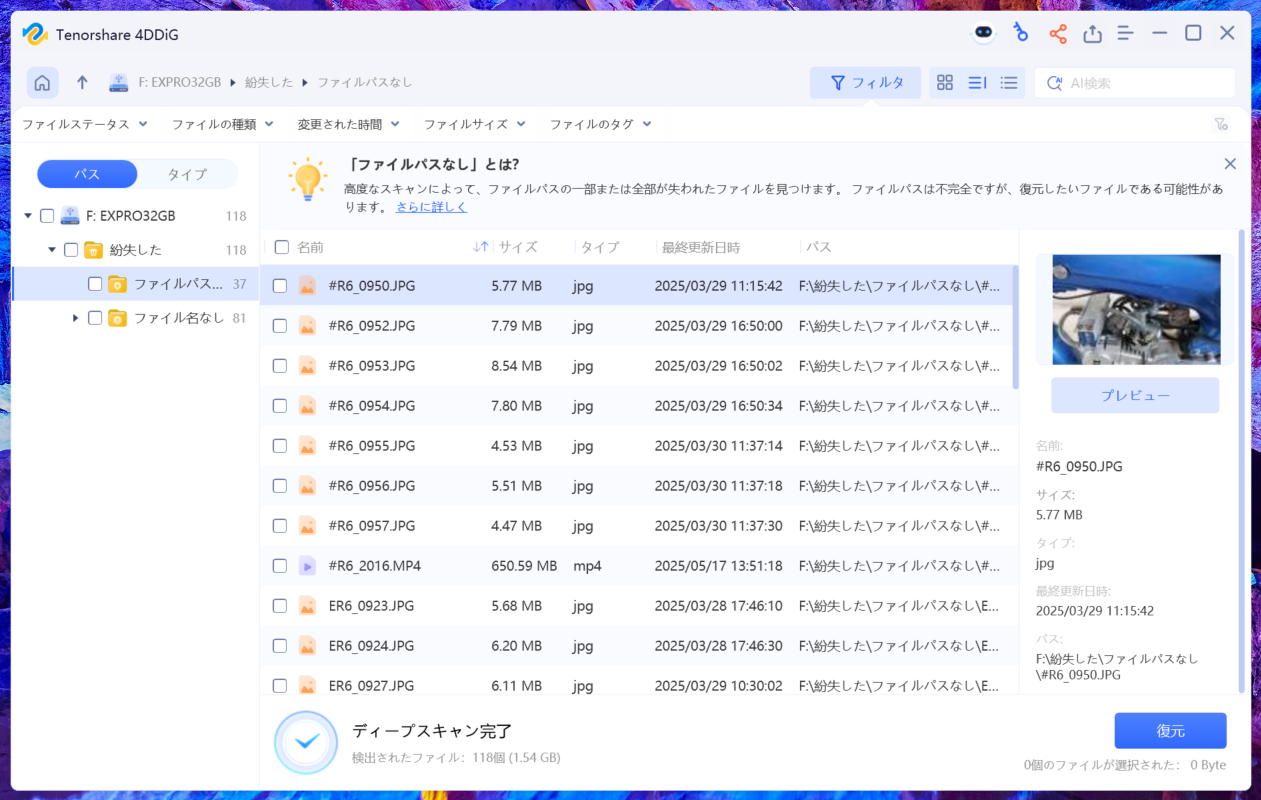
「ファイルパスなし」を見てみると、さっき消したばかりの写真や動画が確認できる。ファイルの並びを変えればサムネイルが一覧できるのもかなりありがたい。
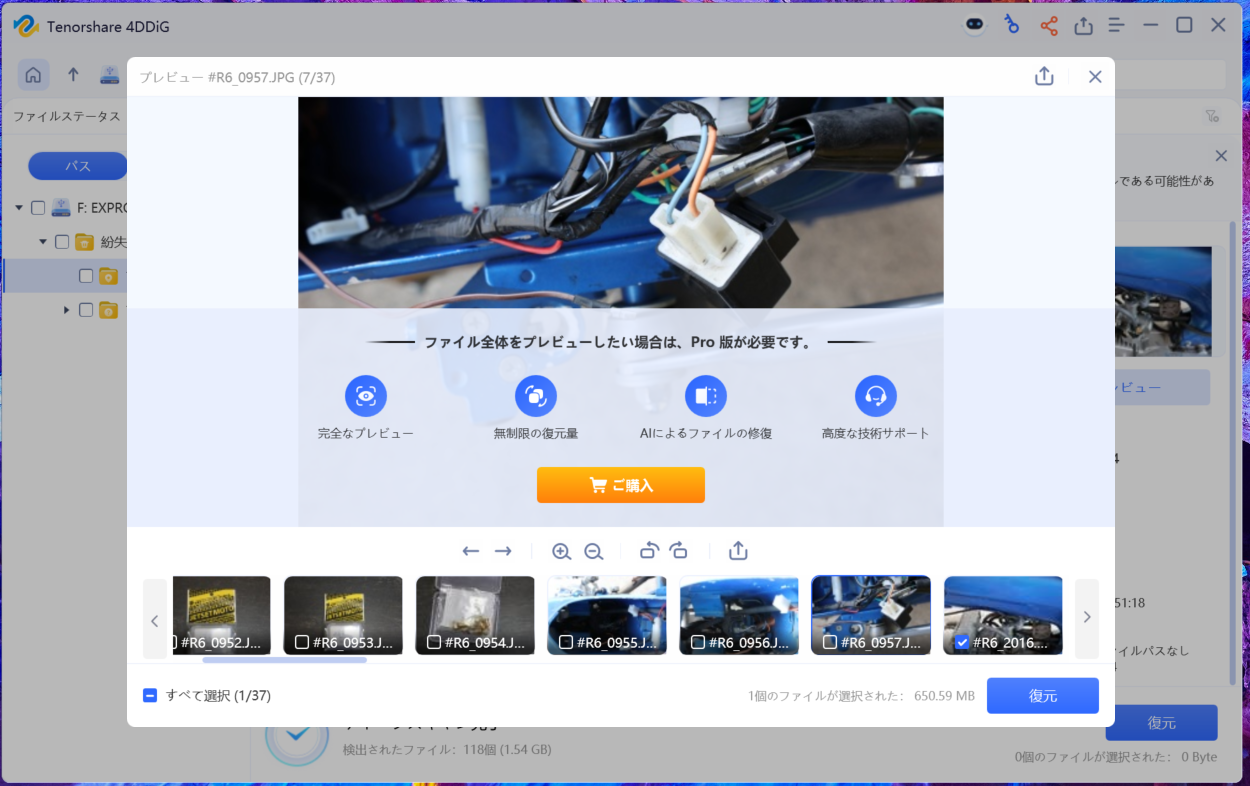
無料版ゆえにプレビューが一部しか見れないが、確実にさっき消した画像や動画であることが一目瞭然。復旧前の動画もプレビュー画面で再生できる。

「ファイル名無し」にはさっきまでは入れてなかったはずのデータが確認できた。このテストを行う直前に完全フォーマットしたのだが、その時に入っていたデータと思わしきものも存在。
ただこちらは全くプレビューできなかったり、動画ファイルにしては容量が小さすぎるものがほとんど。完全フォーマットしたデータに関しては復旧することは困難。
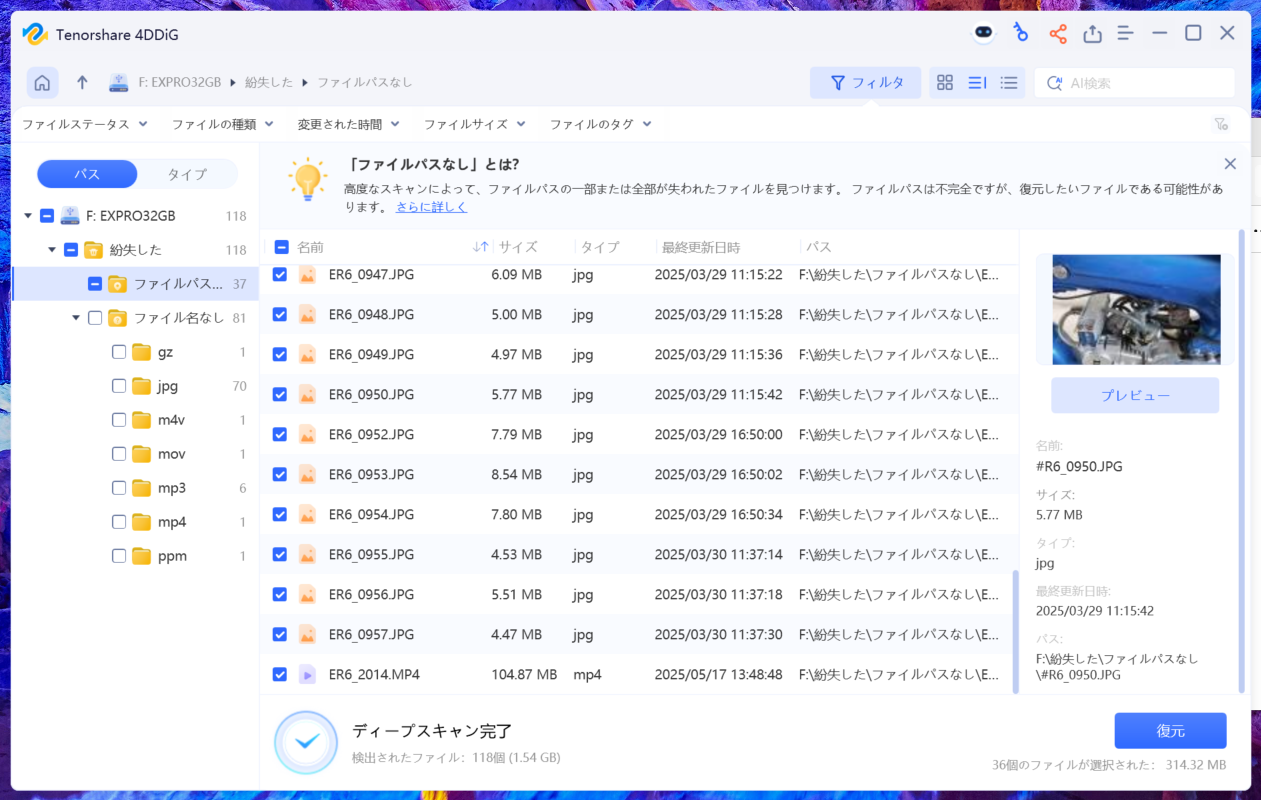
というわけで今回は「ファイルパスなし」のフォルダからさっき消した写真と動画を復旧させる。無料で使える容量をちょっとオーバーしていたので、復旧させたいファイルを適当に選び、右下の「復元」ボタンをクリック。
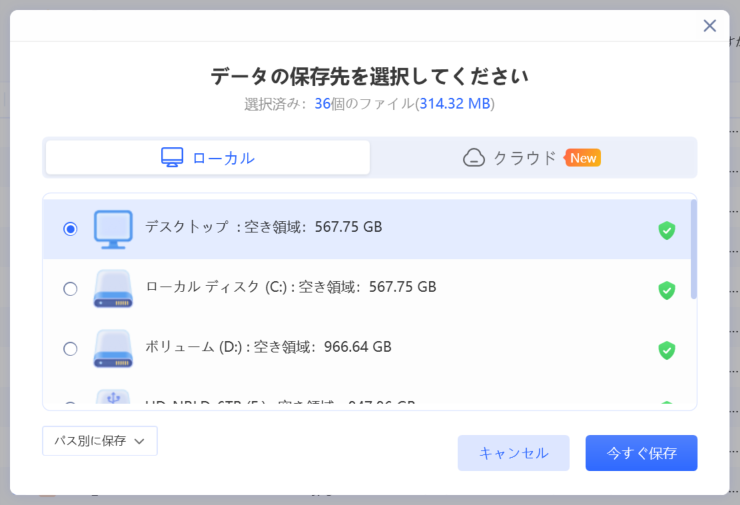
データの保存先を選ぶ。今回はデスクトップを選択した。
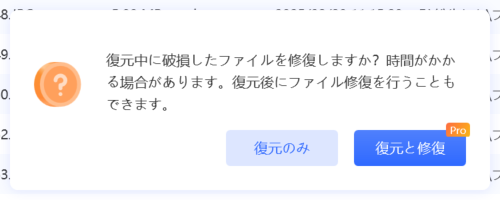
有料のPro版だと破損したファイルの修復も可能だが、今使っているのは無料版なので「復元のみ」を選択。
するとほんの数秒でデータが復旧された。
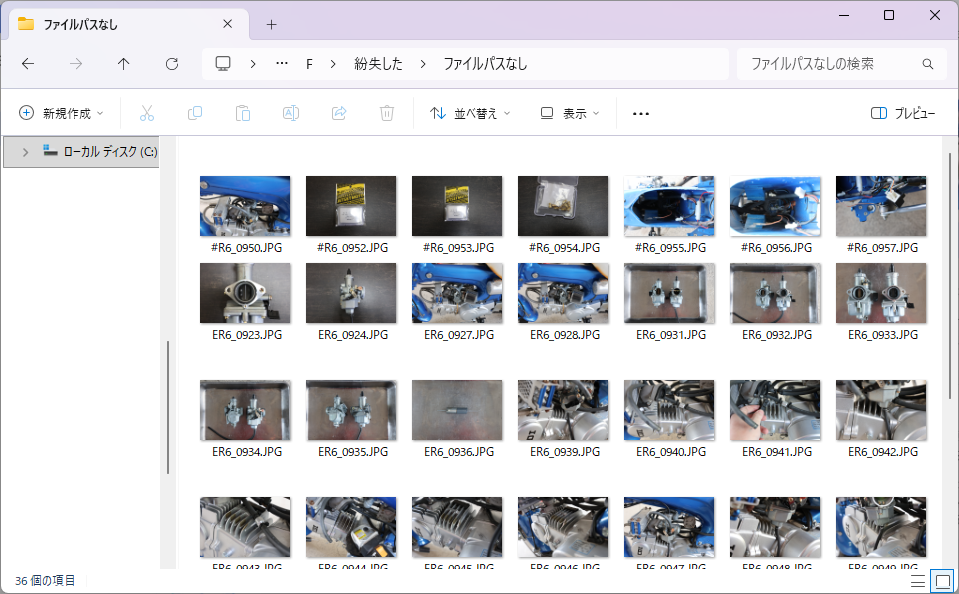
復旧されたデータを見てみると、確かにさっき消した写真が並んでいる。写真や動画に破損はなく、完全な状態で復旧された。これは素晴らしい。
無料版と有料版の違い
今回試したTenorshare 4DDiGは無料版だが、有料版も存在する。
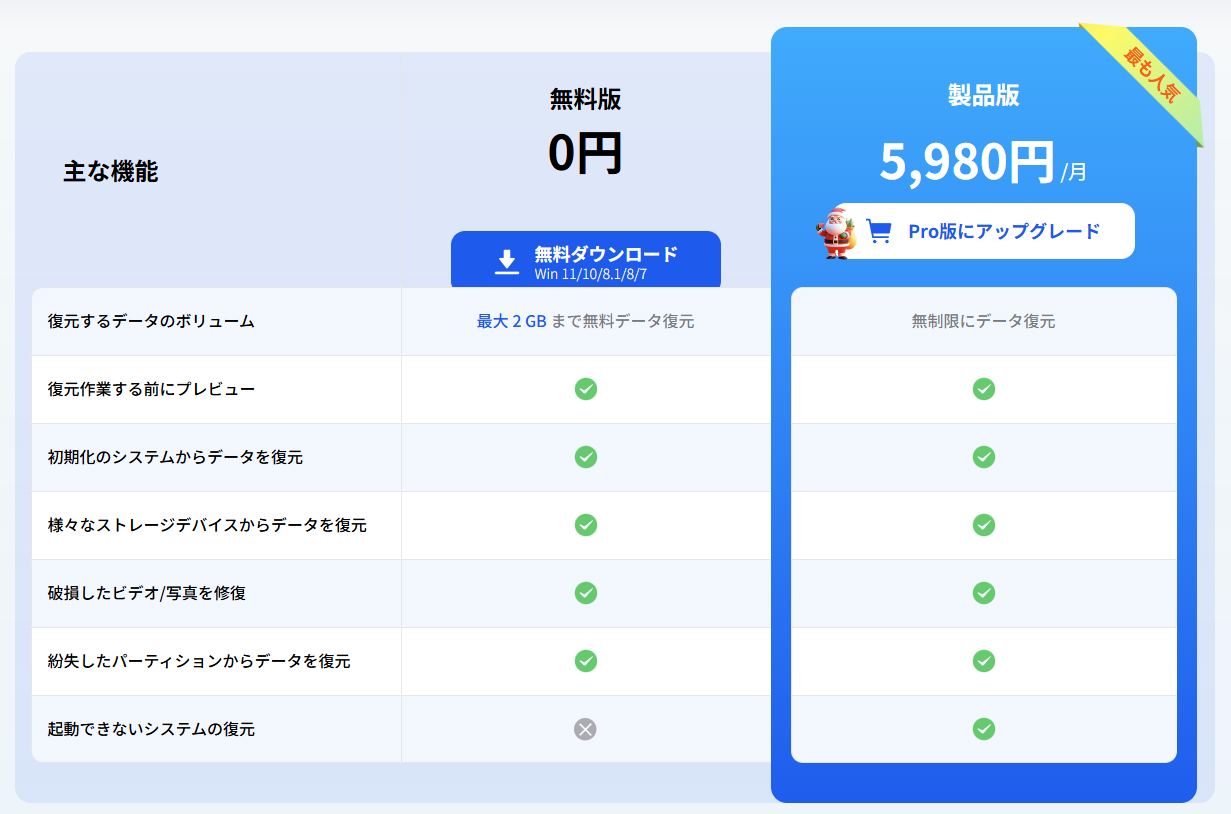
無料版と有料版の違いは主に復元できる容量。無料版は通常500MB、SNSシェアで最大2GBまで復旧可能となっているのに対して、有料版ではデータ復元容量に制限が無い。動画など大容量のデータを復旧させたい場合は有料版の購入が必須となっている。
細かい部分ではプレビューが一部しか見れなかったり、復元のみで修復ができないなど無料版にはいくつかの制限がある。が、復元したいデータが2GB以下なら無料版でも十分使える。
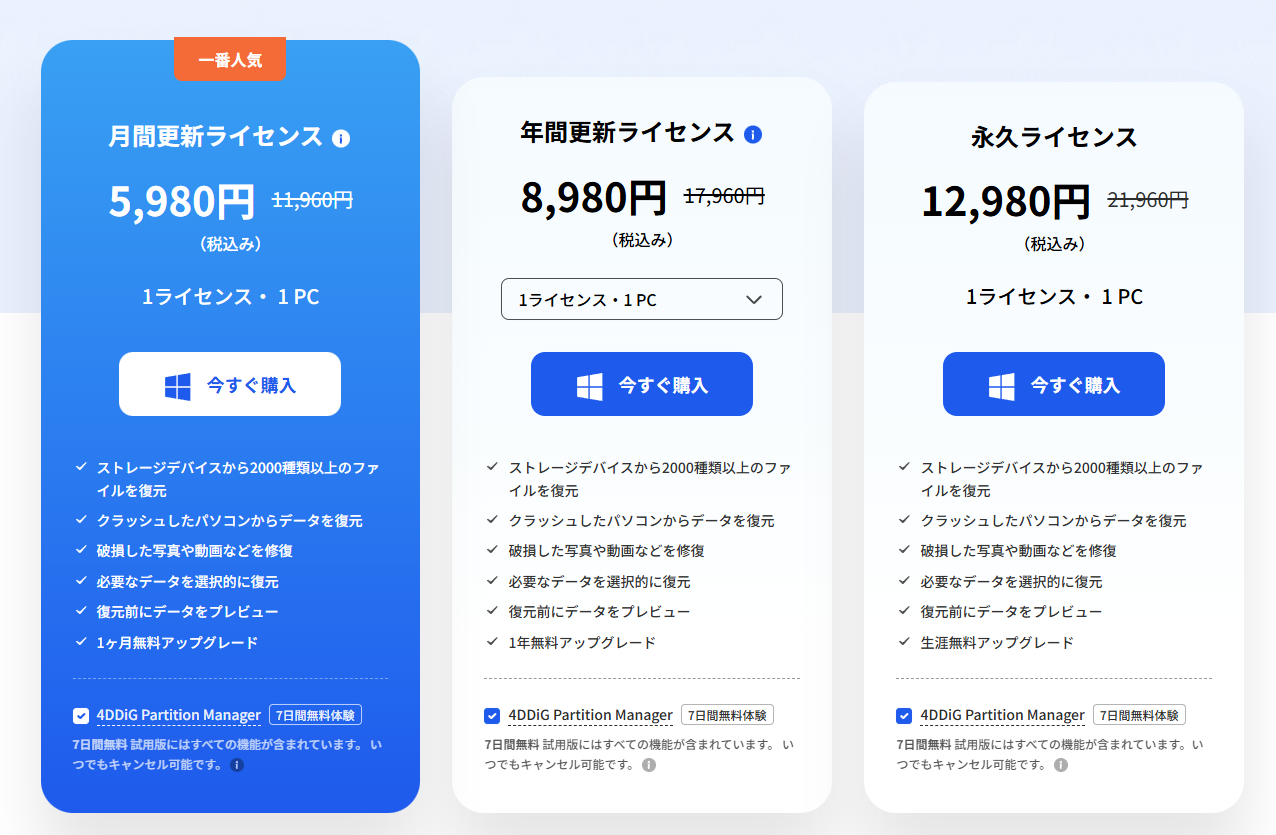
月間更新ライセンスは5,980円。データ復旧のプロに頼むことを考えればかなり格安の価格設定だ。1回だけ使うのであればこれでも十分だが、過去にデータを消してしまった経験が何度かある人なら永久ライセンスの購入も検討に値するだろう。そういう人はまずはバックアップを取ったほうがいいと思うが…。

有料版にアップデートするときの方法は公式サイトから確認してほしい。
完全無料で使えるデータ復旧ソフト
というわけでTenorshare 4DDiGをレビューした。動作が速いし、使い勝手はかなり良好。無料版では最大2GBの容量制限があるものの、それ以上のデータを復旧させたい場合であっても、まずは無料版で復旧可能か確認できるというのも実にありがたい。データを無くして困ってしまったら、まずは試してみるべきソフトだろう。



コメント