
「この画像がもうちょっと鮮明だったら…」「色褪せた写真/白黒の写真をカラー化したい」と思うことはたまにある。今回はファイル、ビデオ、画像、音声を修復するソフトウェア「4DDiG File Repair」をレビューしていく。
なおこの記事は株式会社Tenorshareの提供を受けて執筆しているが、製品のレビューに関しては忖度無く行っている。
4DDiG File Repair
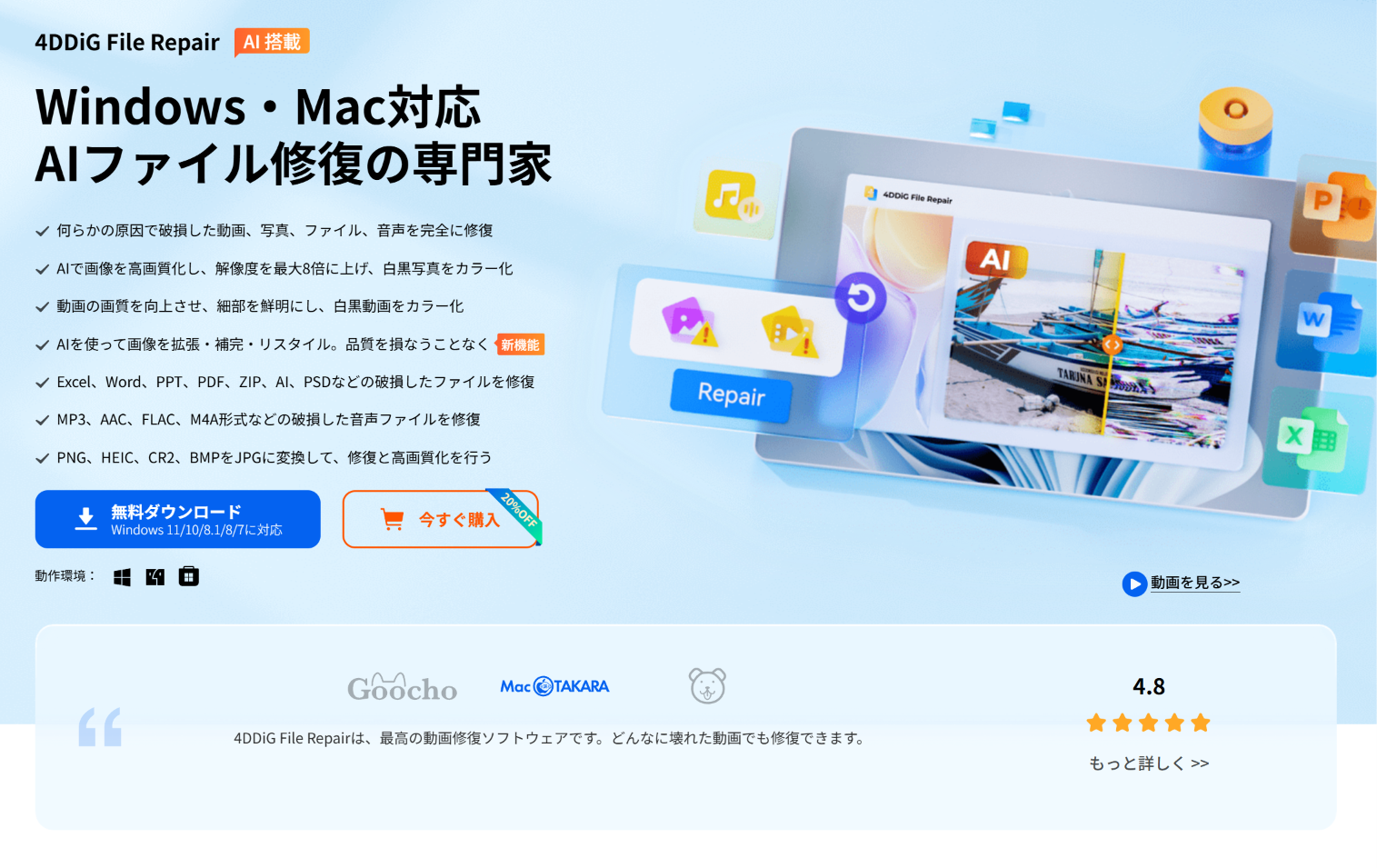
4DDiG File RepairはAIを搭載したファイル修復ソフト。
- 何らかの原因で破損した動画、写真、ファイル、音声を完全に修復
- AIで画像を高画質化し、解像度を最大8倍に上げ、白黒写真をカラー化
- 動画の画質を向上させ、細部を鮮明にし、白黒動画をカラー化
- AIを使って画像を拡張・補完・リスタイル。品質を損なうことなく新機能
- Excel、Word、PPT、PDF、ZIP、AI、PSDなどの破損したファイルを修復
- MP3、AAC、FLAC、M4A形式などの破損した音声ファイルを修復
- PNG、HEIC、CR2、BMPをJPGに変換して、修復と高画質化を行う
など、さまざまな機能が搭載されている。撮影に失敗しちゃった写真や、高解像度化したい写真などを簡単に修復してくれるらしい。

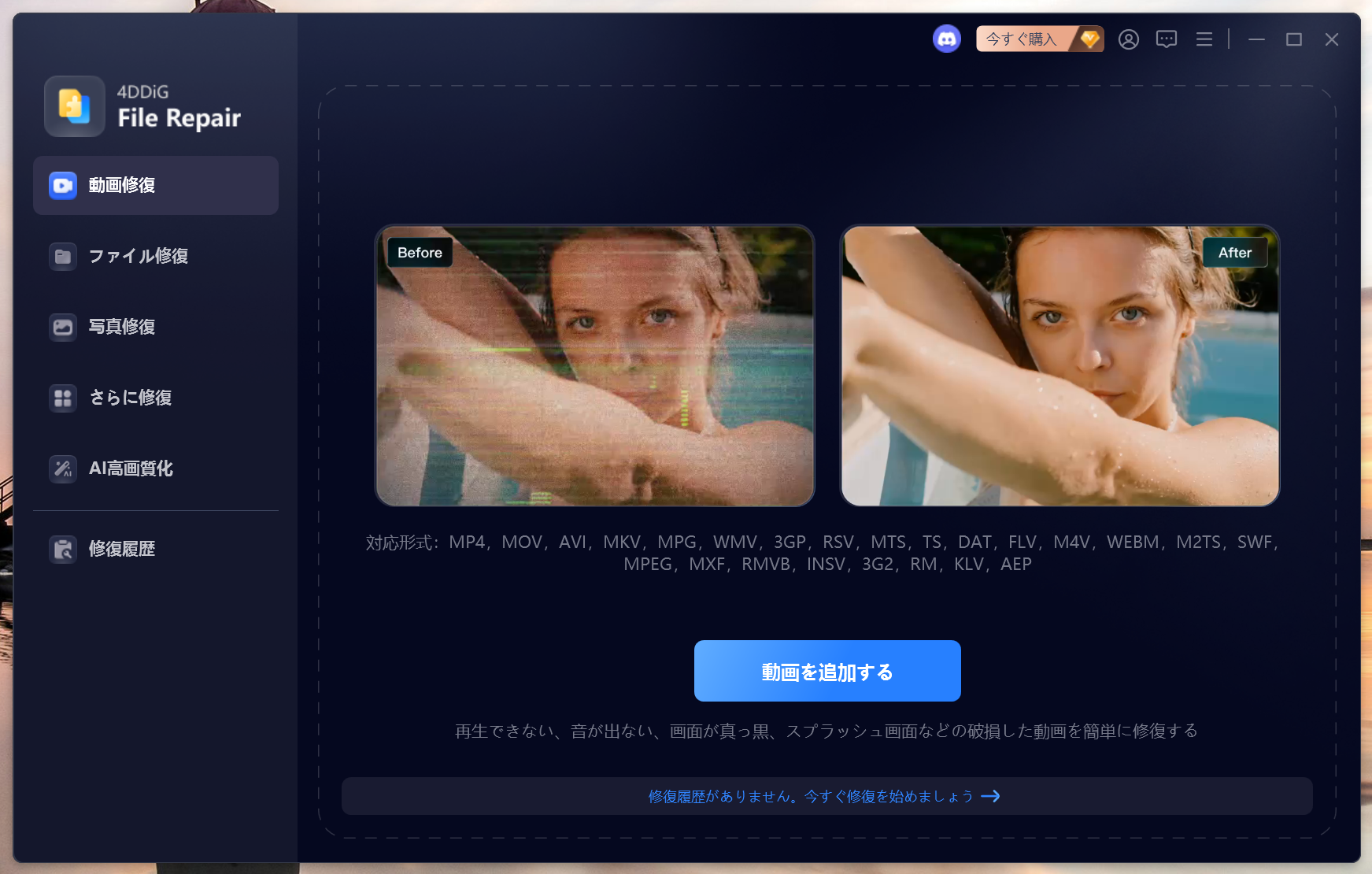
公式サイトの「無料ダウンロード」からexeファイルをダウンロードし、指示に従ってインストールすると、ソフトウェアがインストールされる。
ソフトの左側に「動画修復」「ファイル修復」「写真修復」「さらに修復」「AI高画質化」「修復履歴」などの項目が並ぶ。項目を選ぶとそれに沿った説明が画面中央に出てくるので、シンプルかつ直感的に使える印象。
またいくつかメニューも有り、言語設定などを変更できる。
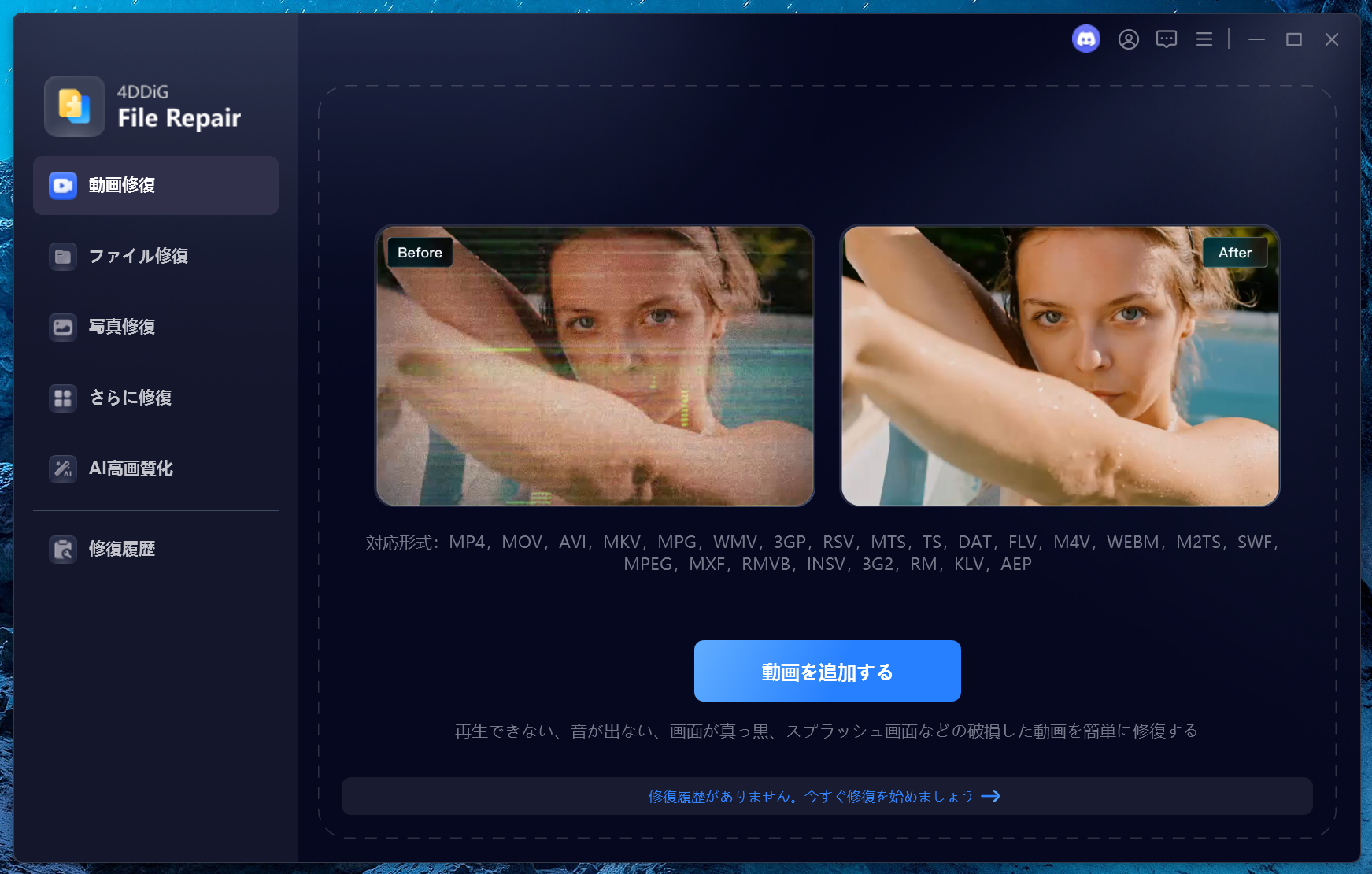
有料版を購入すると右上の「今すぐ購入」ボタンが消える。購入情報はTenorshareアカウントに紐付けられるので、メールアドレスの登録が必要になる。
写真の高画質化を試す
ぼやけた人物写真のボケを消す
今回は4DDiG File Repairの機能として主に写真の修復をレビューしていく。まず最初に、ぼやけた人物写真のボケを消してみよう。
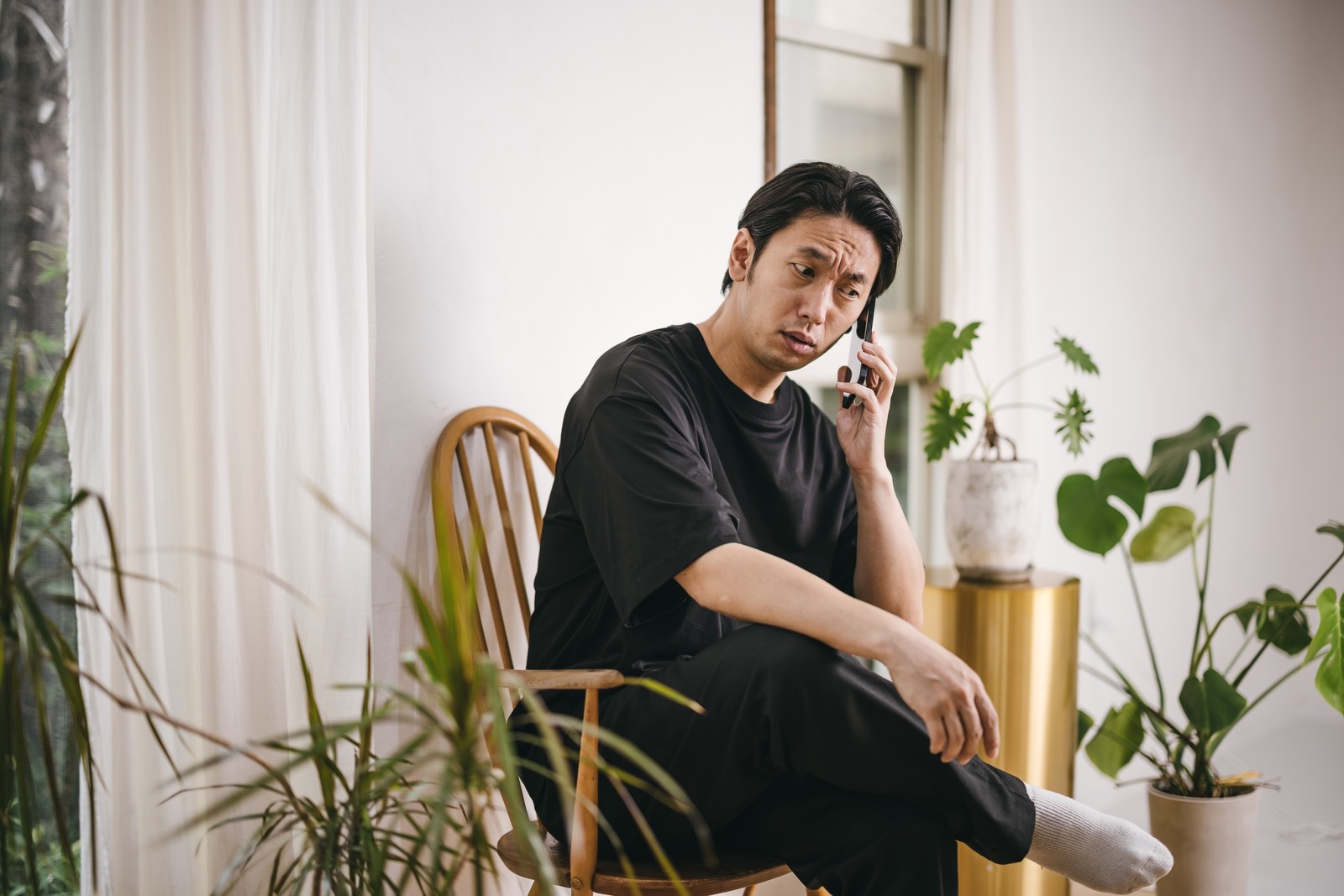
まずはこちらの画像を、
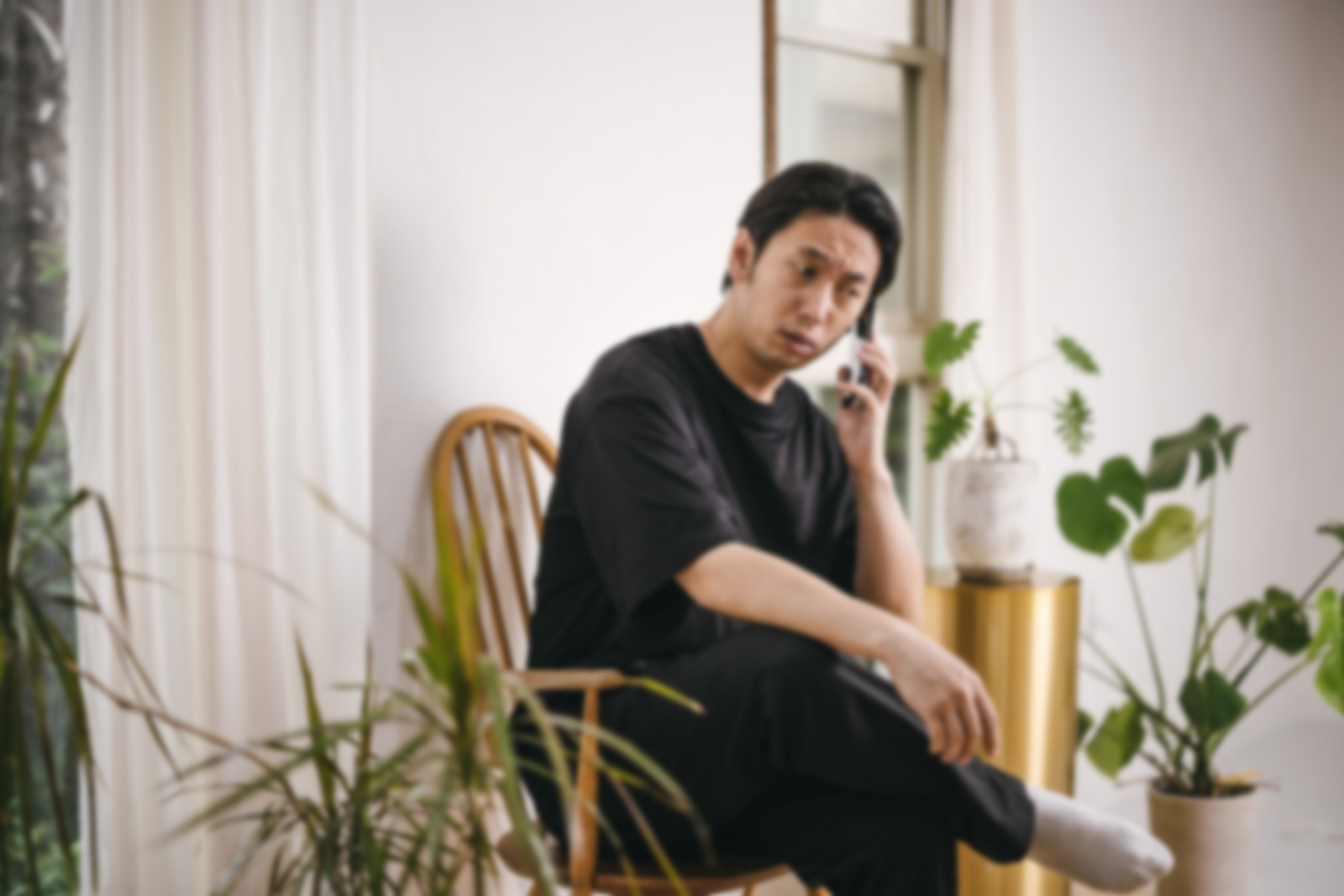
全体にブラーをかけてぼかしてみた。このボケた画像を修復してみよう。
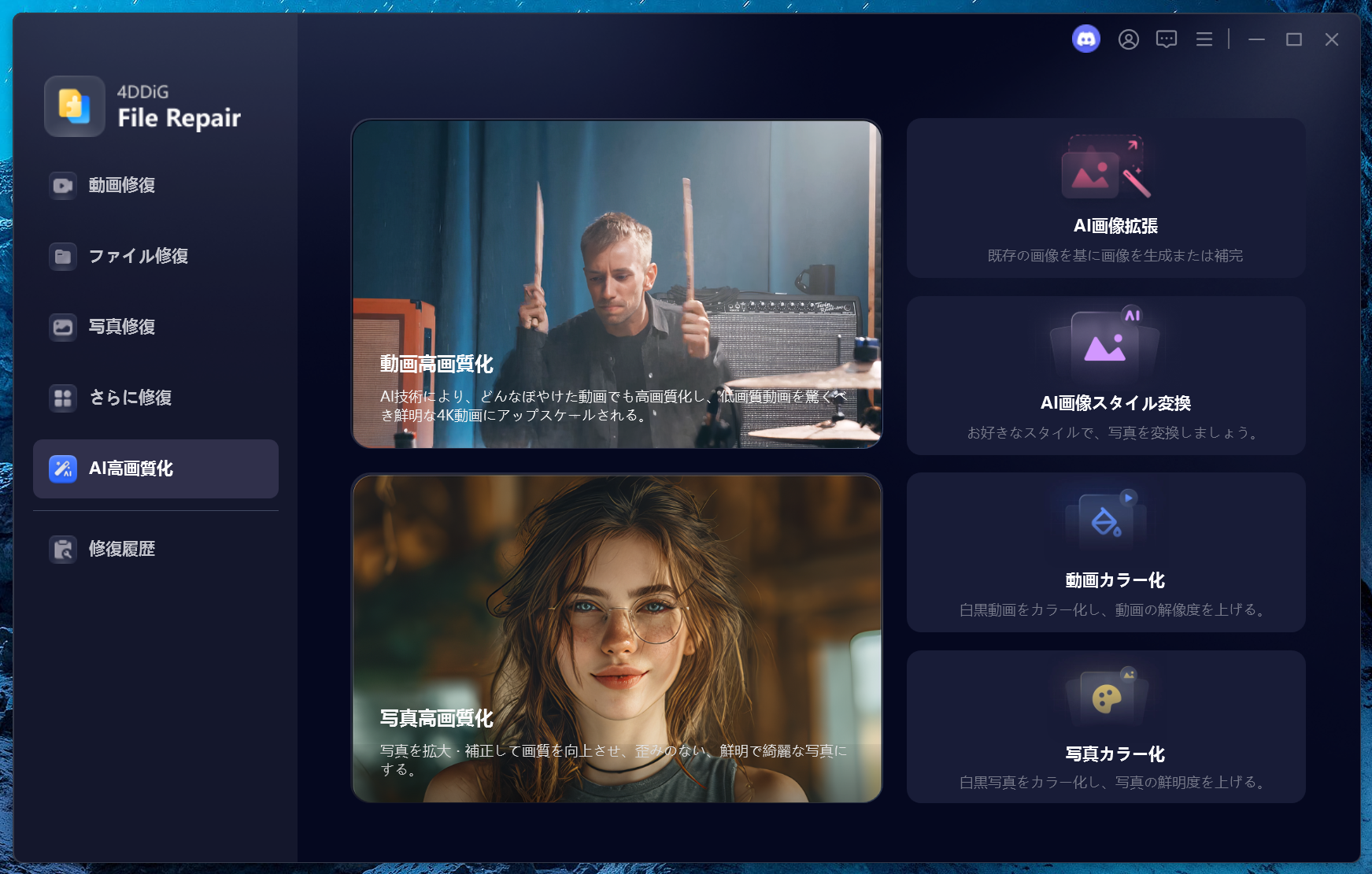
「AI高画質化」から「写真高画質化」を選択。
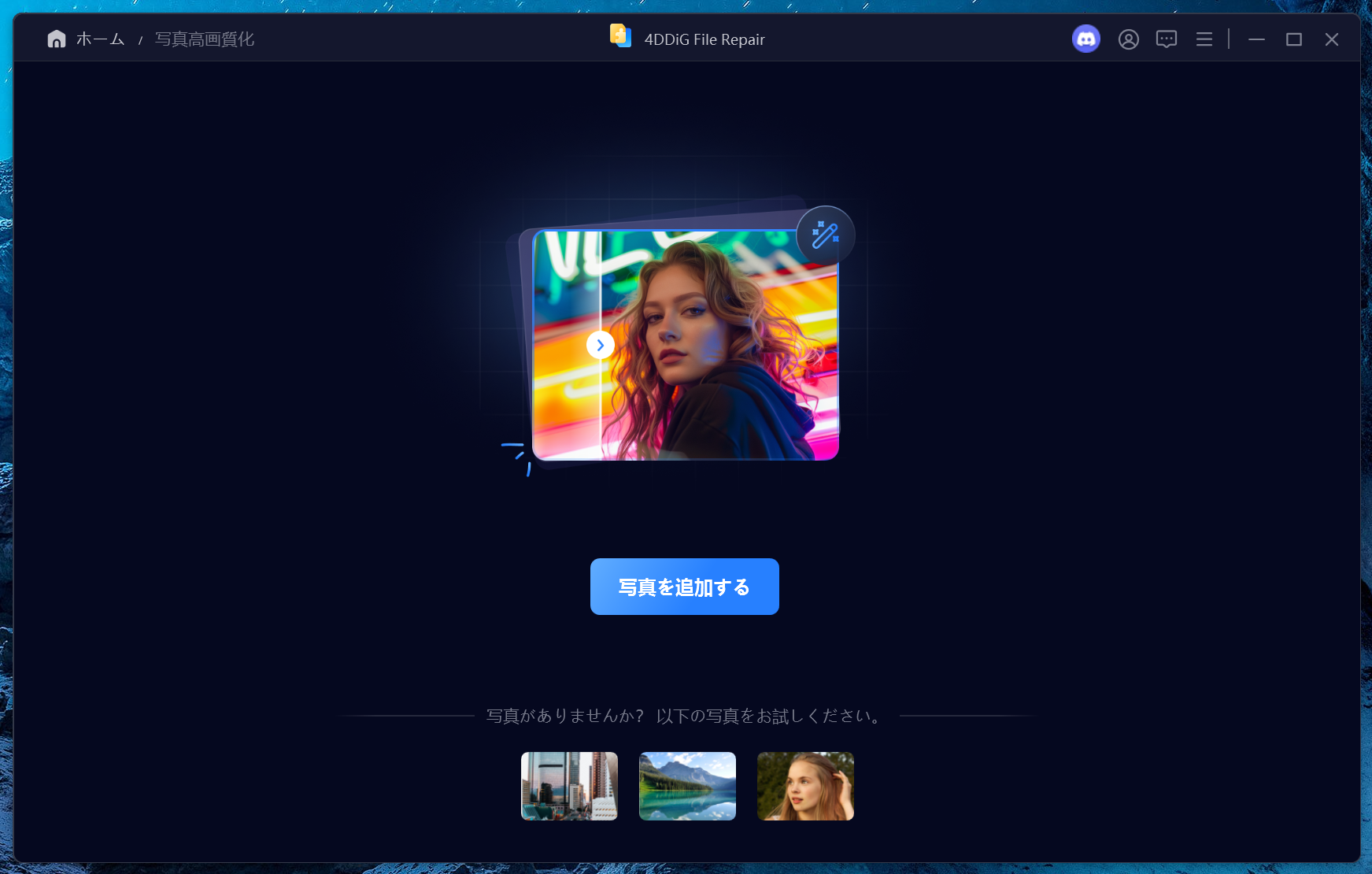
この画面が開くので、ぼかした写真をドラッグアンドドロップする。
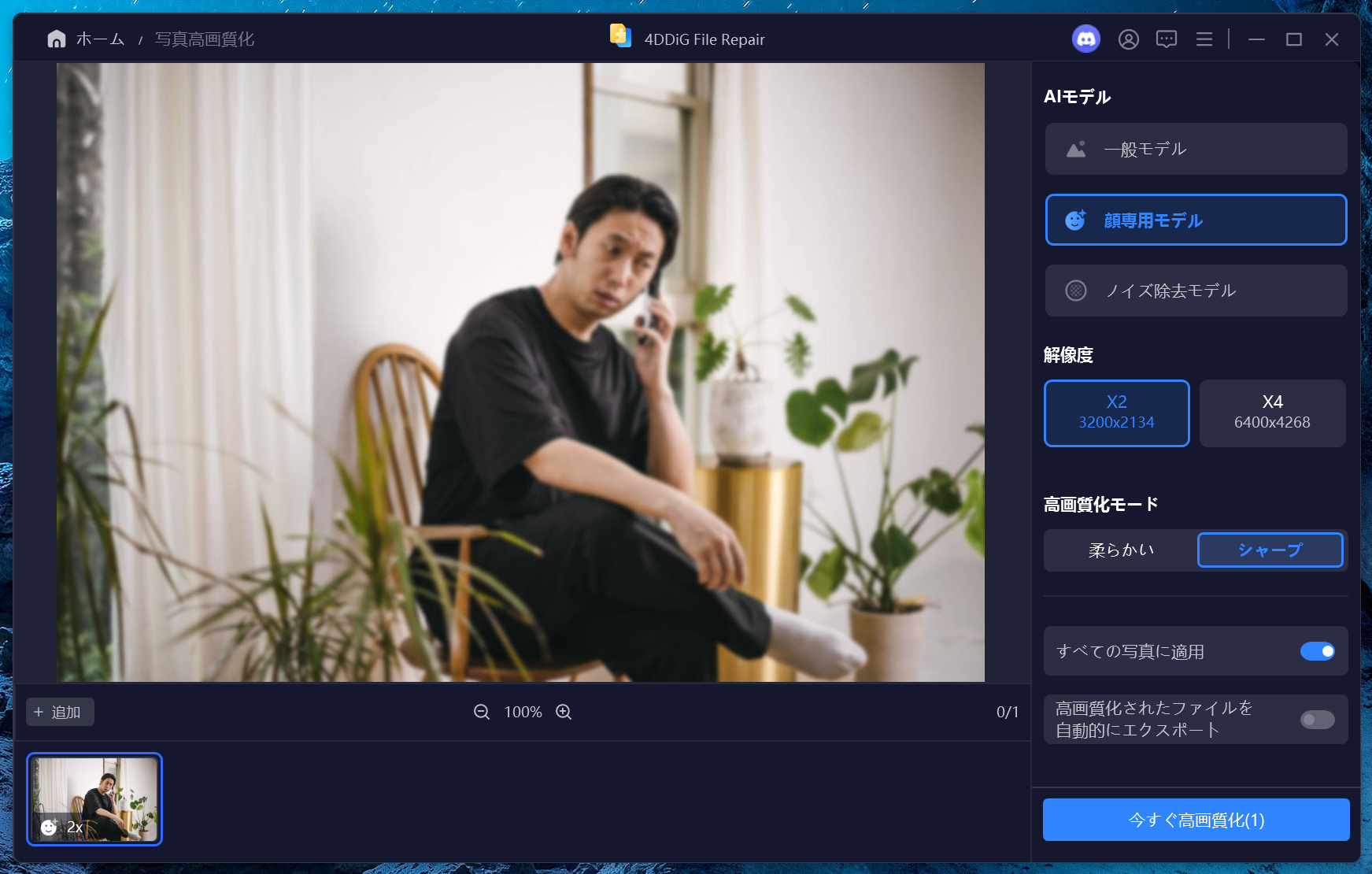
すると右側にいくつか選択肢が現れる。今回は「顔専用モデル」を選び、解像度は2倍、高画質化モードは「シャープ」を選択し、「今すぐ高画質化」をクリック。
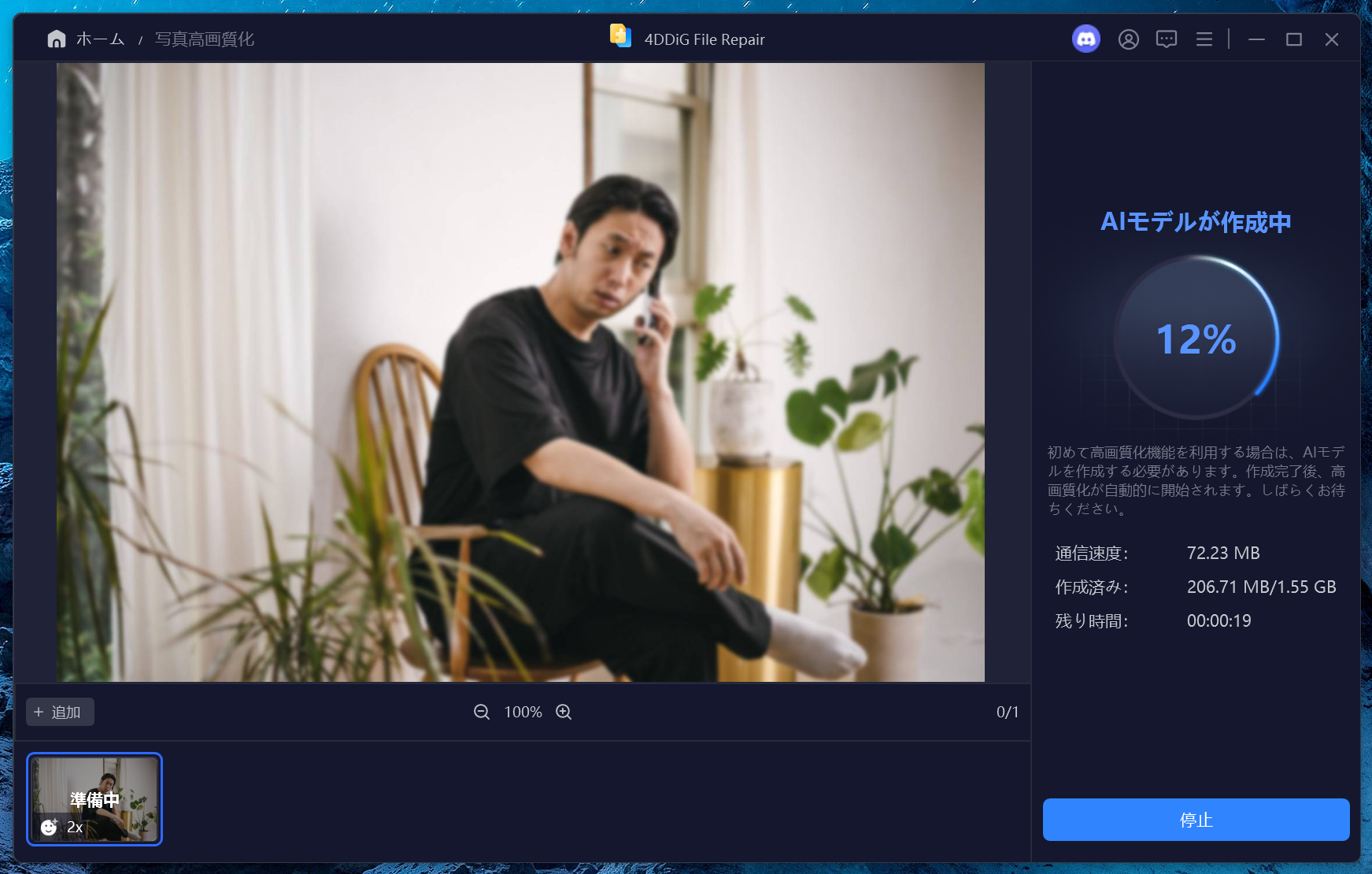
するとAIモデルが作成され、
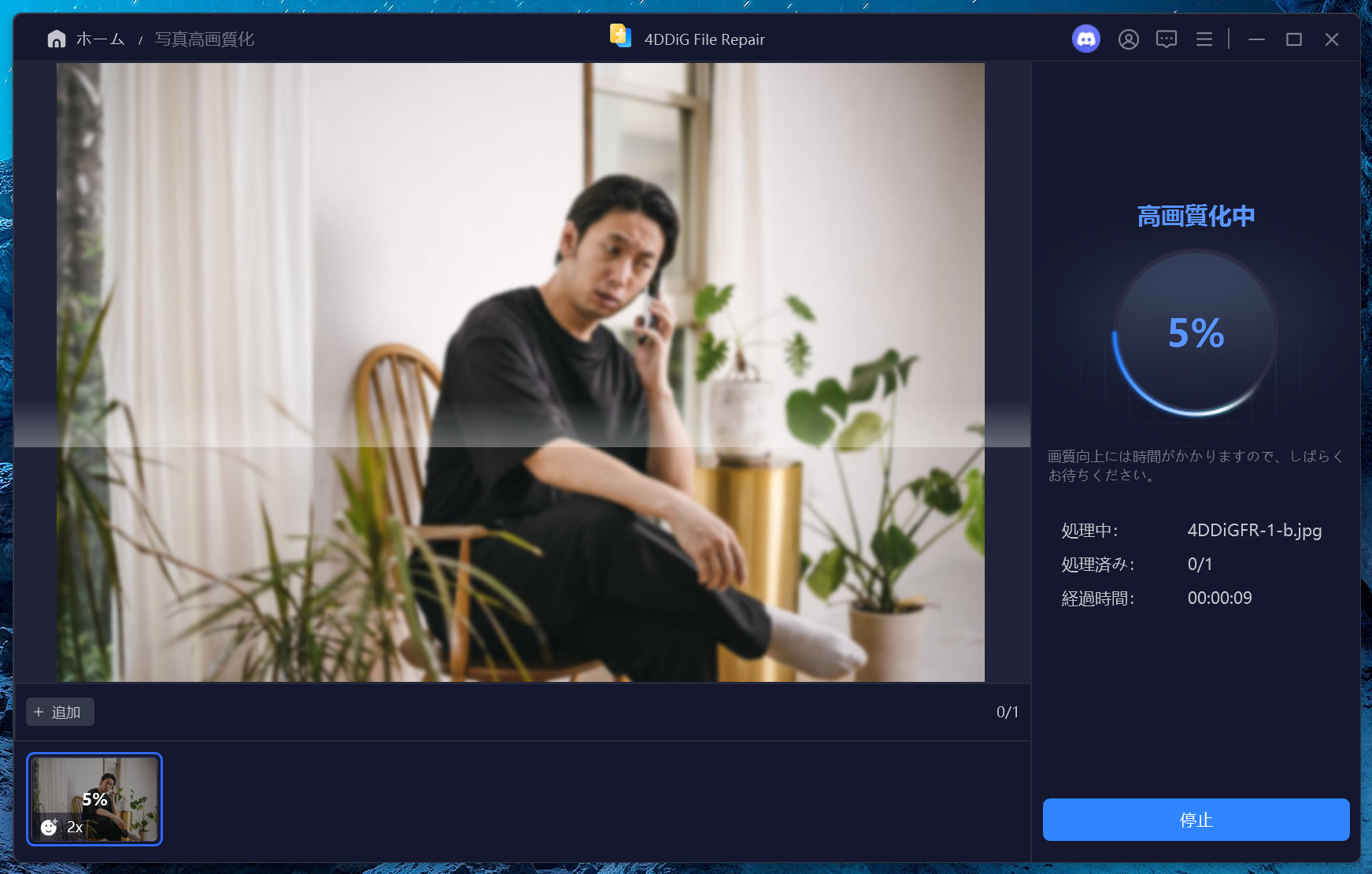
高画質化処理が行われる。今回は1600×1067pxの画像を加工したが、この2つの処理に掛かった時間はおよそ30秒ほどだった。意外とCPUに負荷をかけてやっているらしくパソコンのファンが動き出したので、処理時間はPCのスペックに依存していそうな雰囲気。
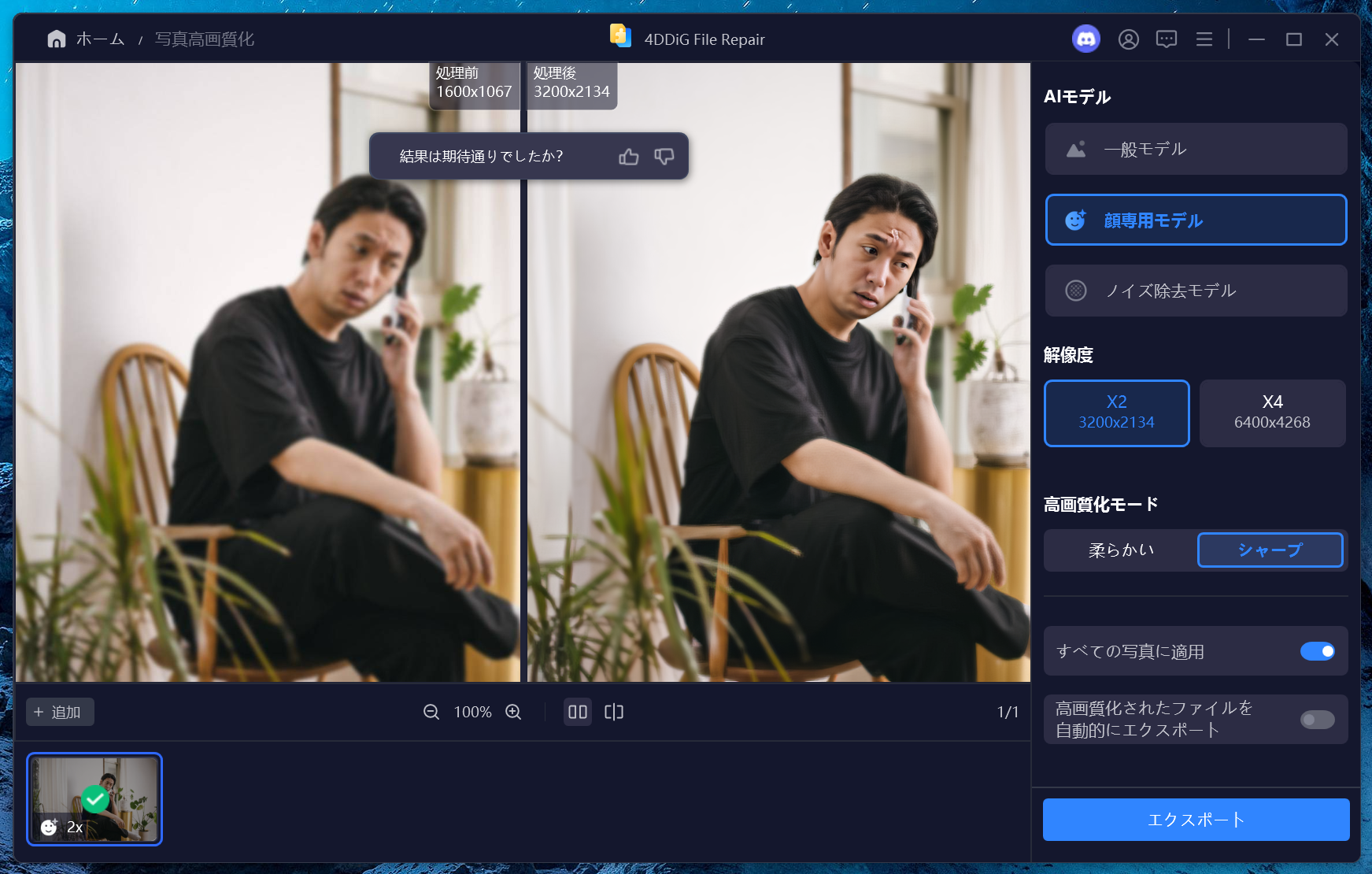
処理が終わると処理前後の画像が並べて表示される。かなり画像が鮮明になっているように見える。
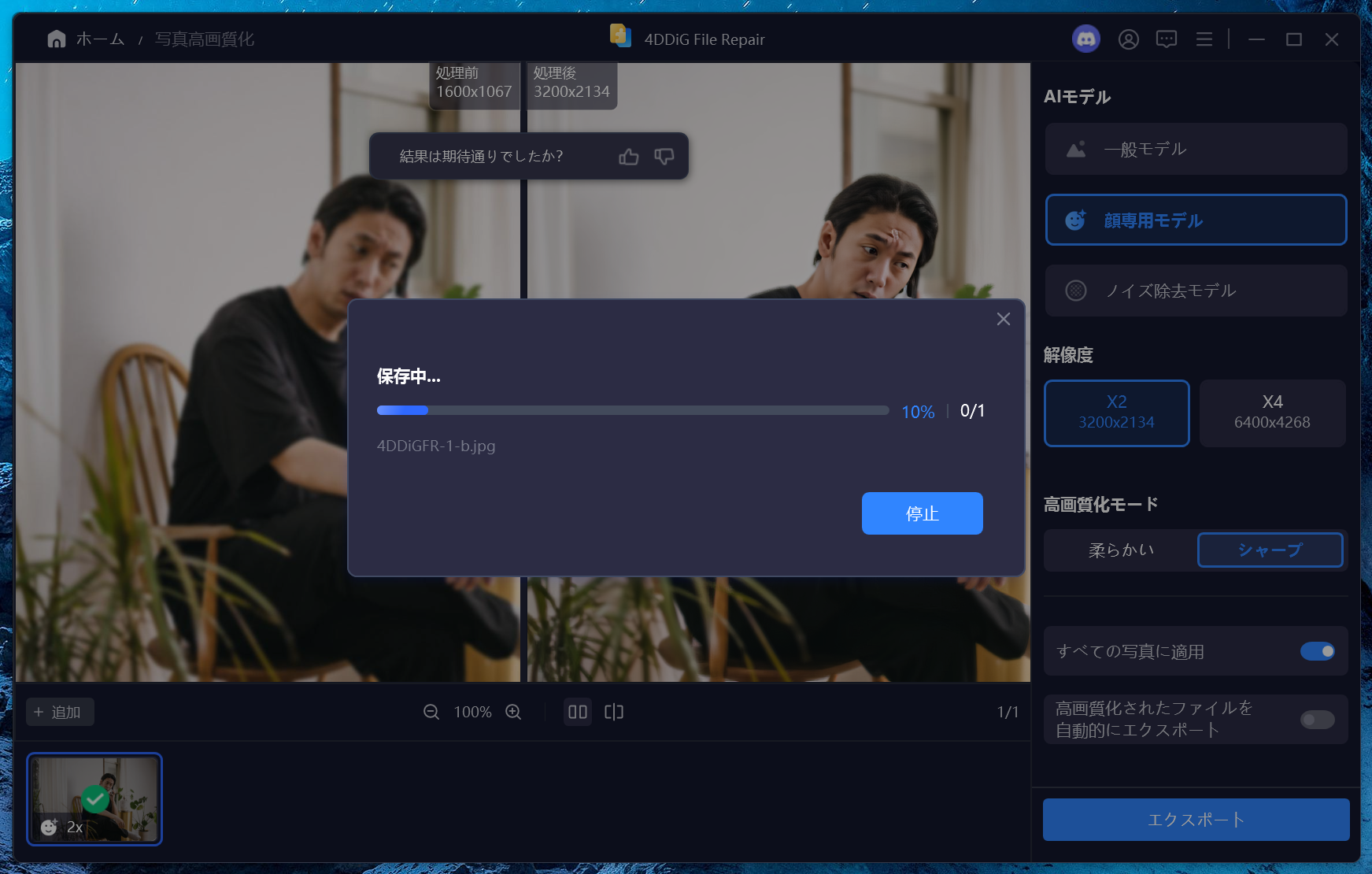
「エクスポート」ボタンを押し、書き出し場所を指定してあげると、自動で保存が始まる。保存にも20秒ほど時間がかかった。
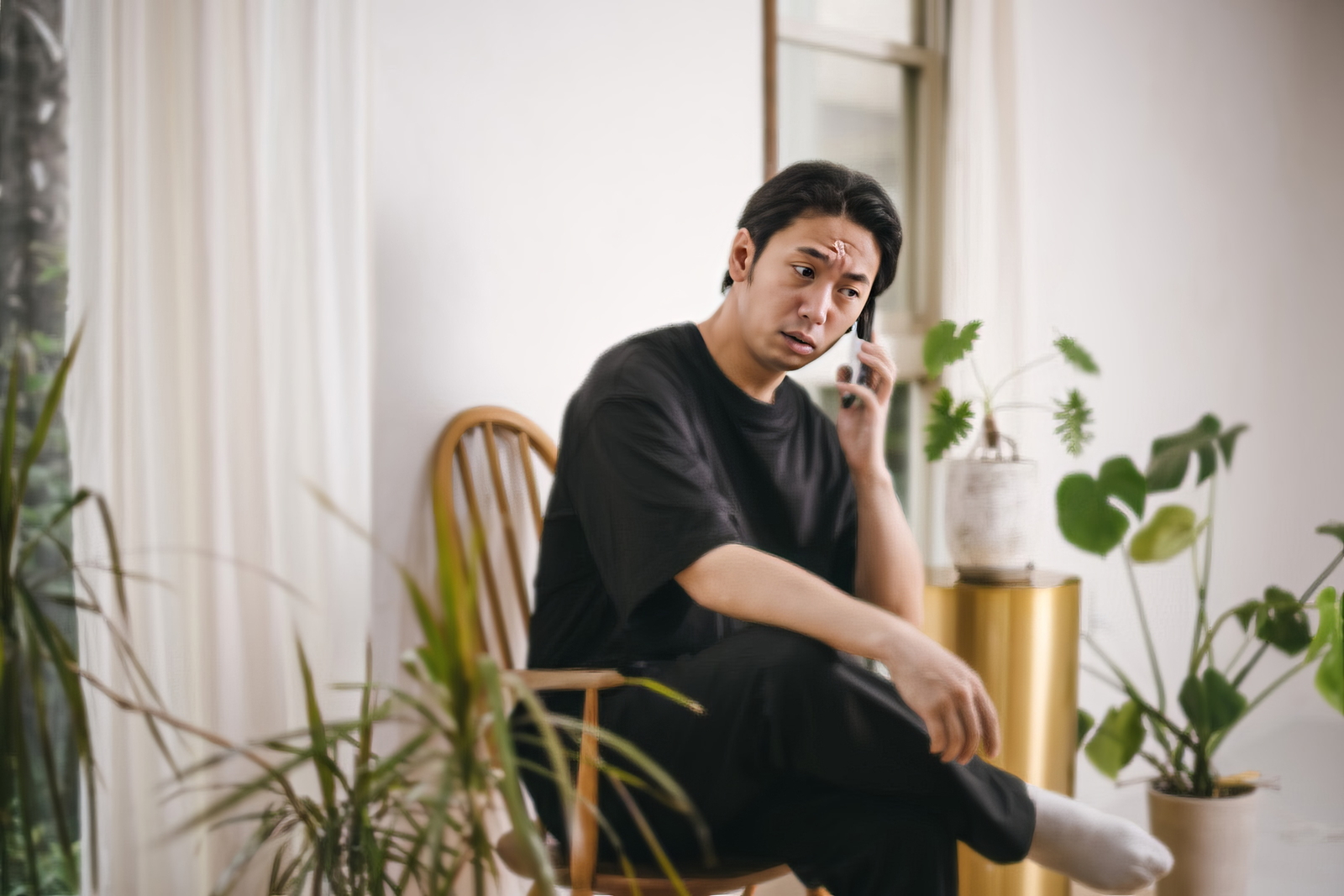
AI高画質化で出力され、ボケを消した画像がこれ。ぱっと見だとかなり鮮明で良い感じに見えるが、よく見ると額のシワなどちょっと形が変な所がちらほらある。
元の画像と比べてみると、眼球の向きが違ったり、AI高画質化したほうが被写体深度が浅かったりと細部は異なる。顔だけが鮮明になっているので首から上だけが浮いているようにも見える。が、ボケた写真からの修復と考えるとそこまで悪くない気もする。少なくともボケボケで見づらい写真では無くなった。
低解像度の風景写真を修復
続いて低解像度の風景写真を修復してみる。
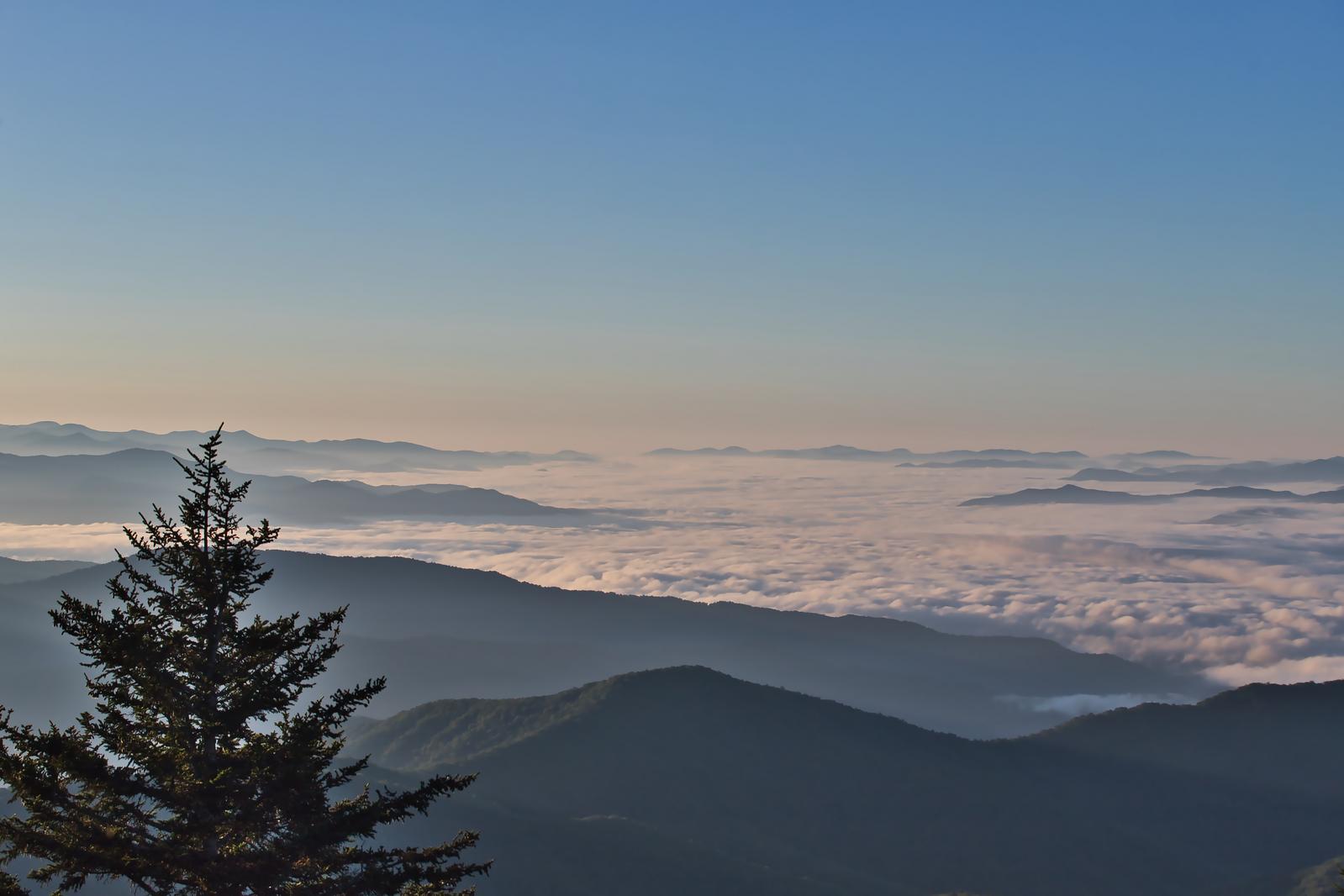
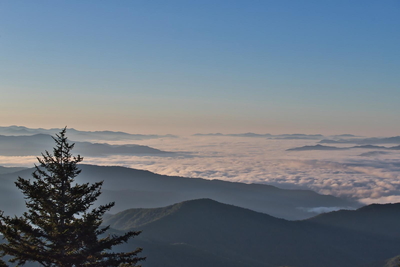
1600×1066pxの元画像を、400px×267pxへ、実に1/4サイズまで縮小した。これを先程と同様に、AI高画質化で拡張してく。
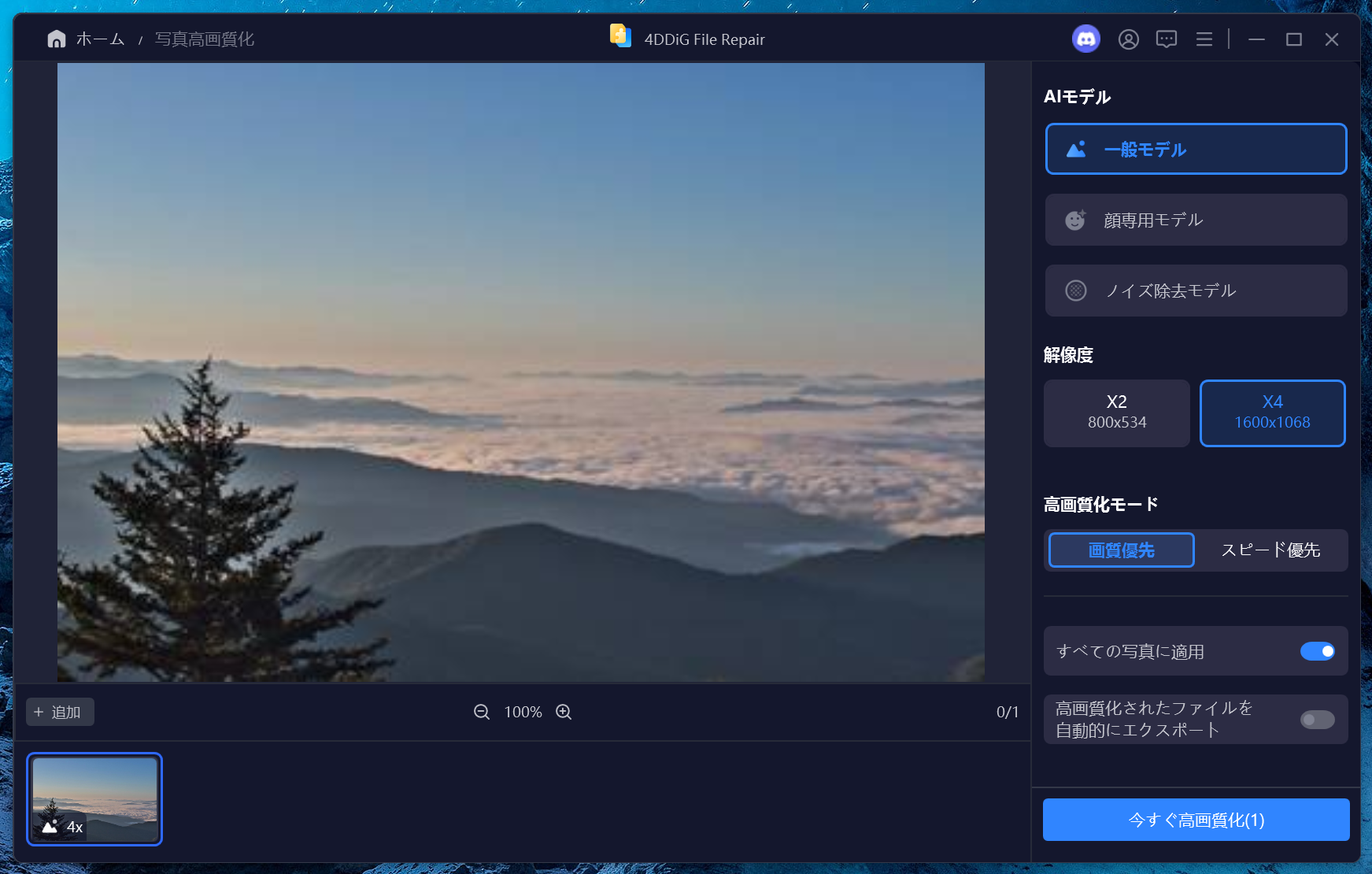
先ほどと同じく写真をドラッグアンドドロップで入れて、AIモデルは「一般モデル」、解像度は4倍、高画質化モードは「画質優先」で高画質化。
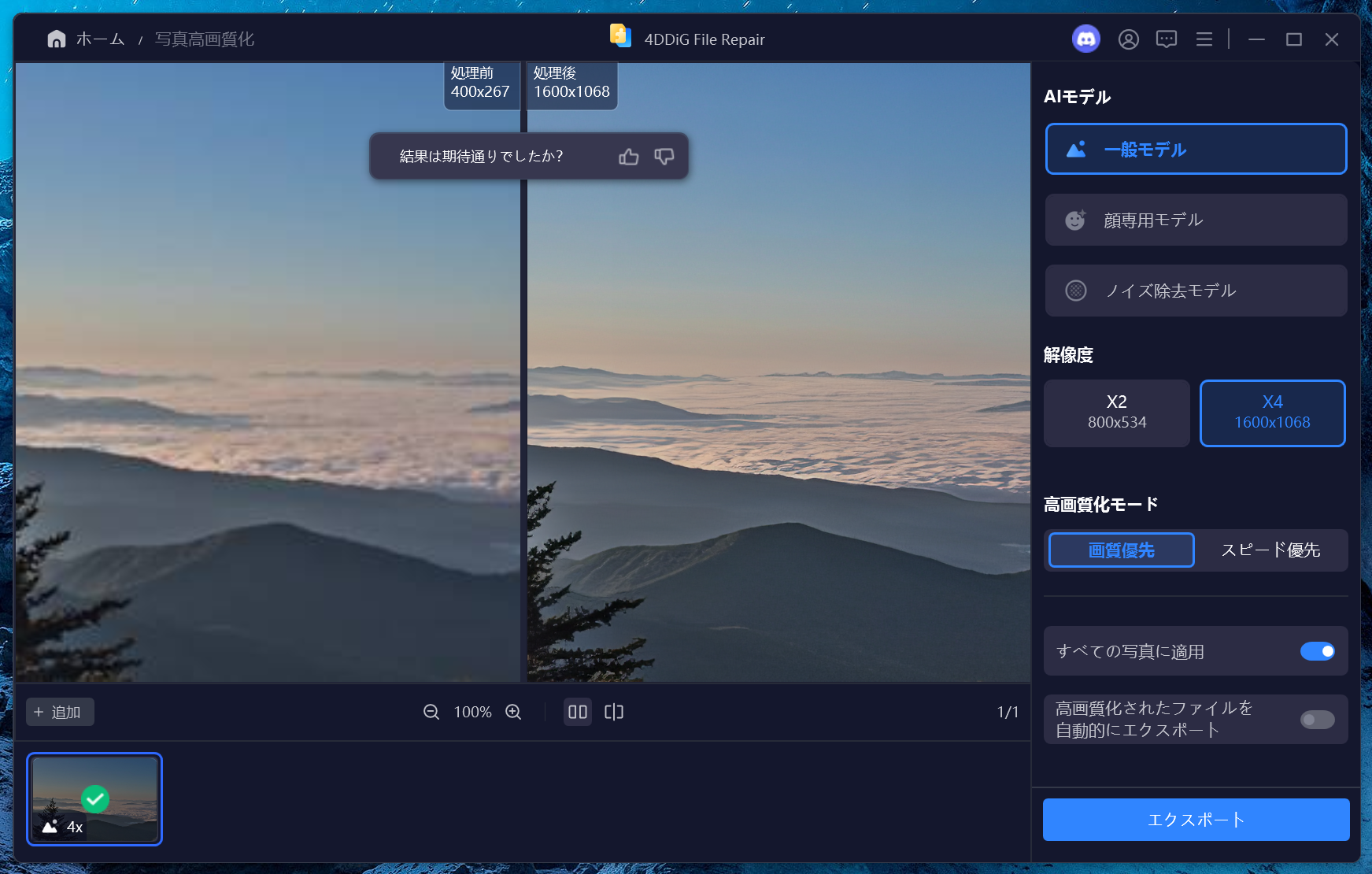
すると今回はわずか7秒ほどで処理が終了。
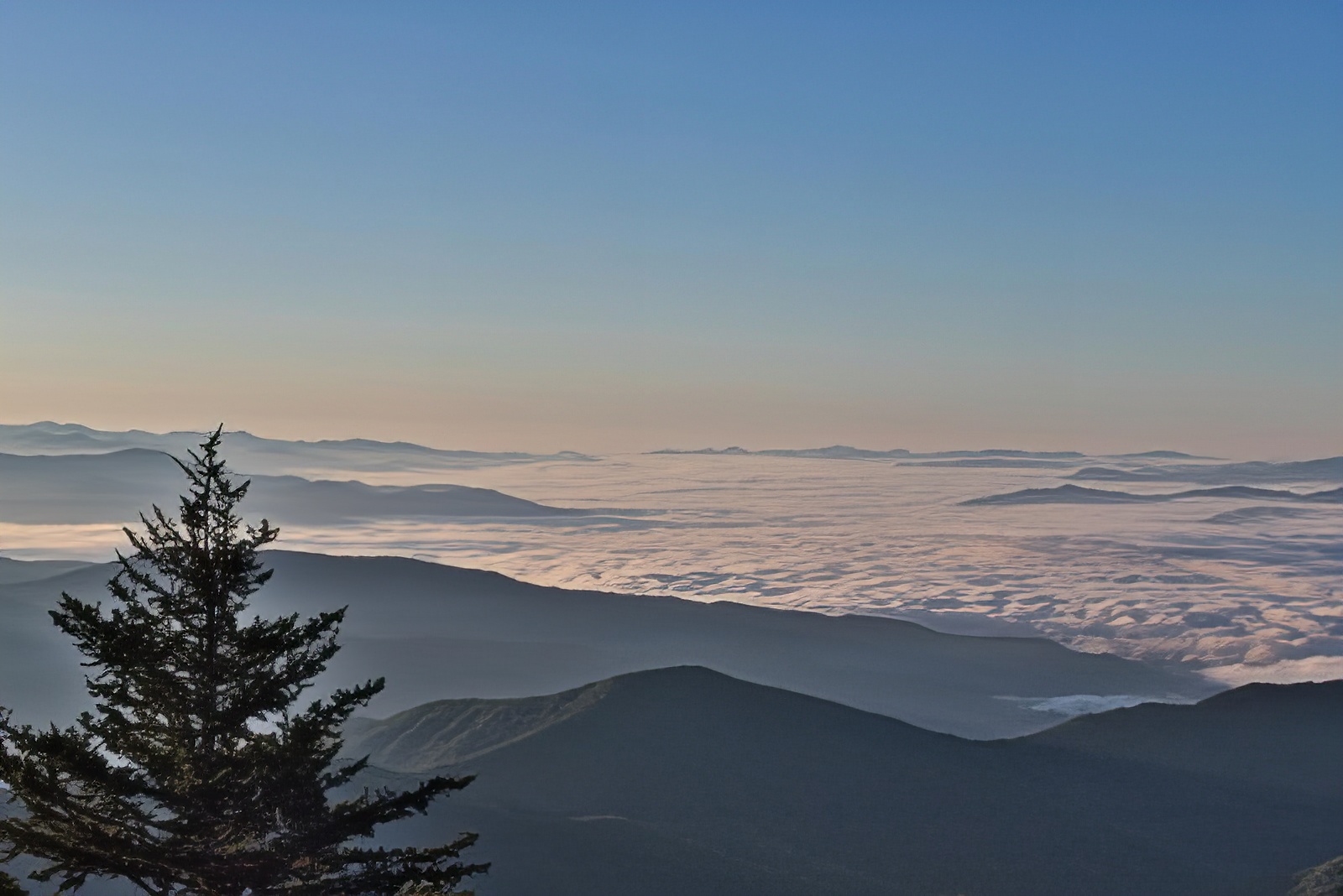
AI高画質化した画像と元画像を比べるとこの通り。AI高画質化した方は木の形や山の稜線が若干違ったり、特に雲海がシャープすぎるなど細かいところは元画像とは異なる。とは言え400px×267pxの小さくて見づらい画像に比べれば非常に鮮明でよい。
ボケた夜景写真を修復
続いてボケた夜景写真を修復していく。
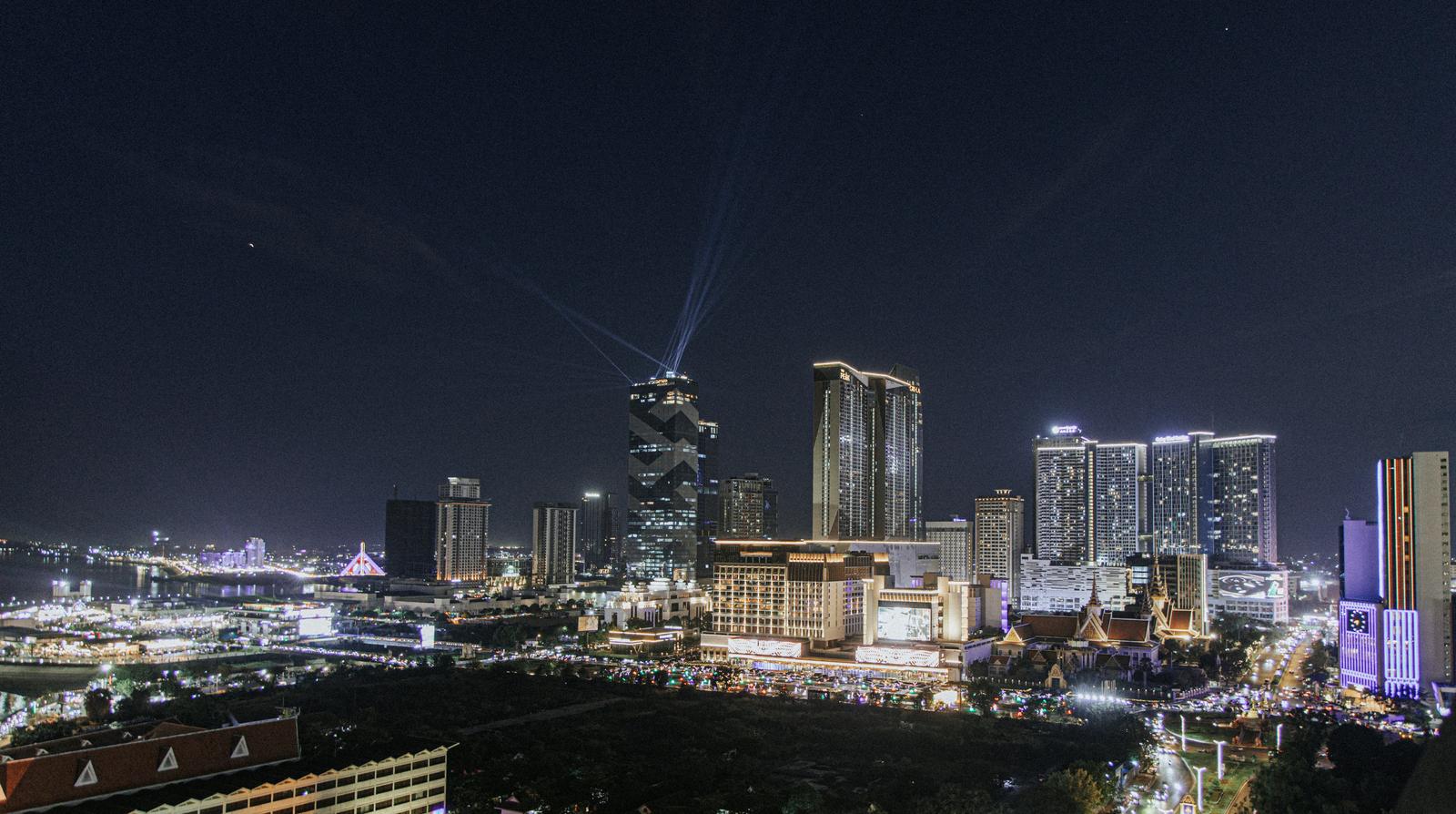
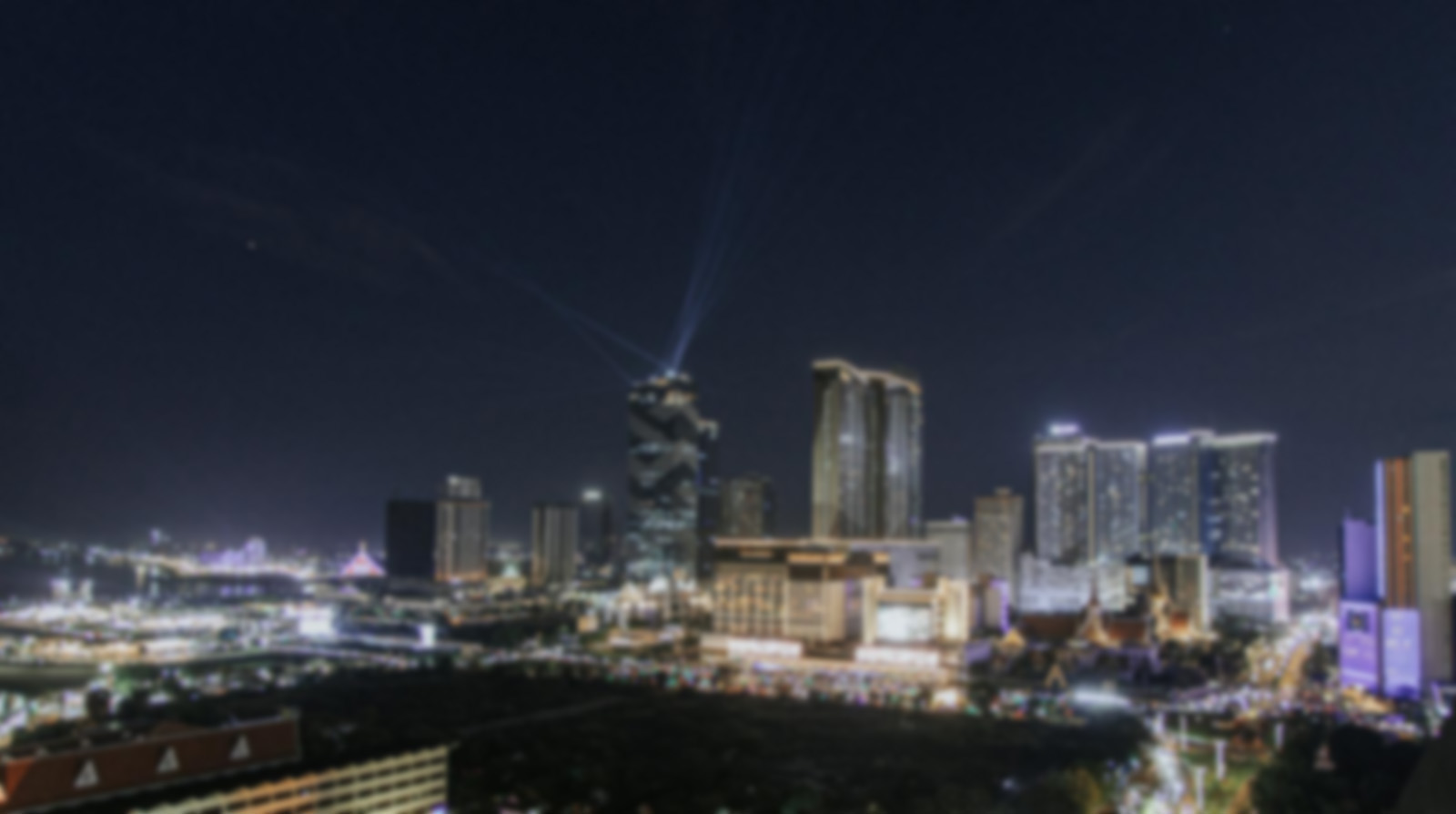
夜景の写真ををぼかし加工したものを使っていく。元の写真もISO感度が高いためか少しノイジーなのだが、そこがどう出るか。
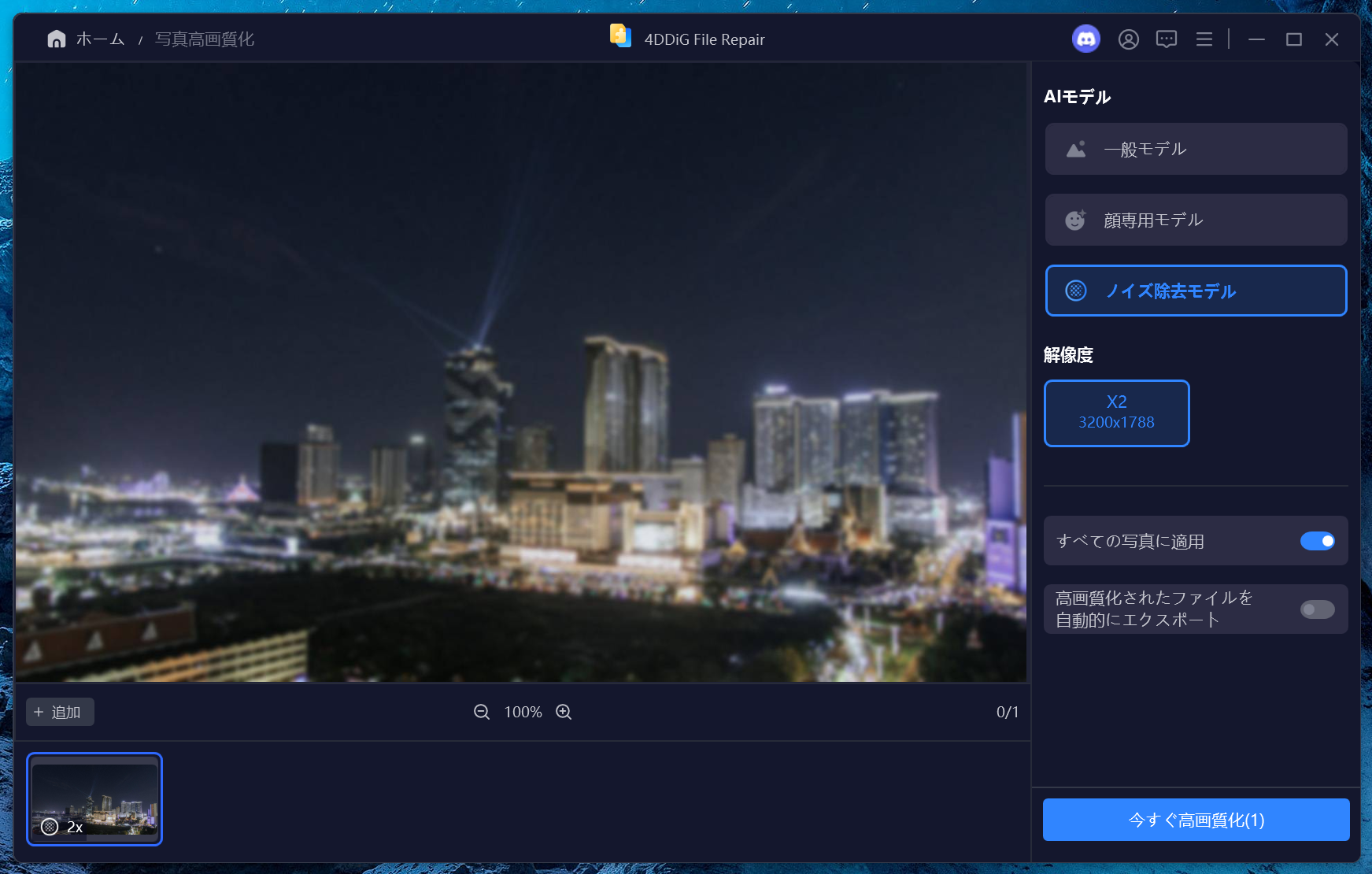
先ほどと同じく写真をドラッグアンドドロップで入れて、AIモデルは「ノイズ除去モデル」を選択。この時は解像度は2倍のみしか選択できず、それ以外のオプションもない。
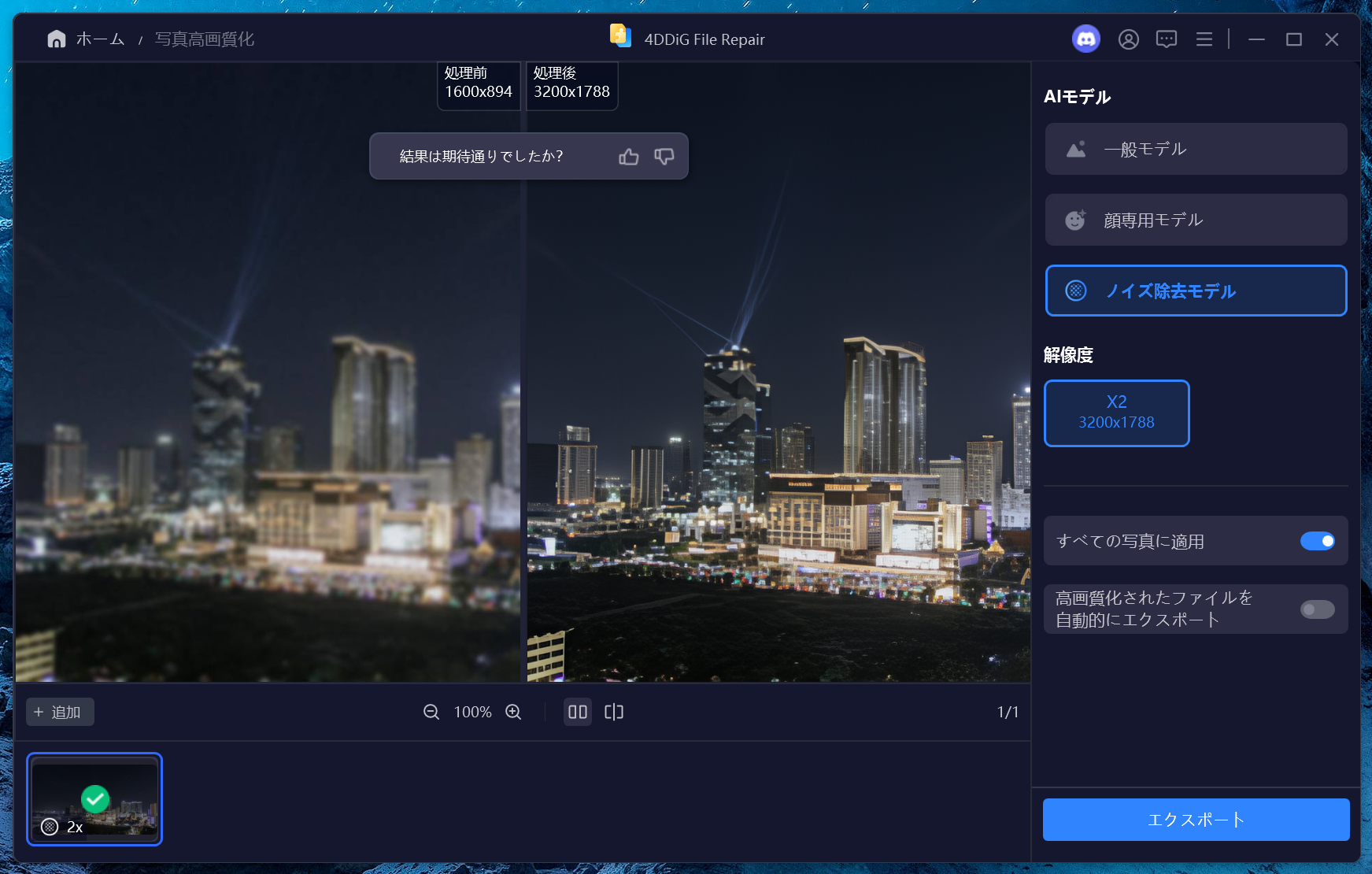
1600×894pxの画像を処理するのにおよそ30秒ほど掛かった。
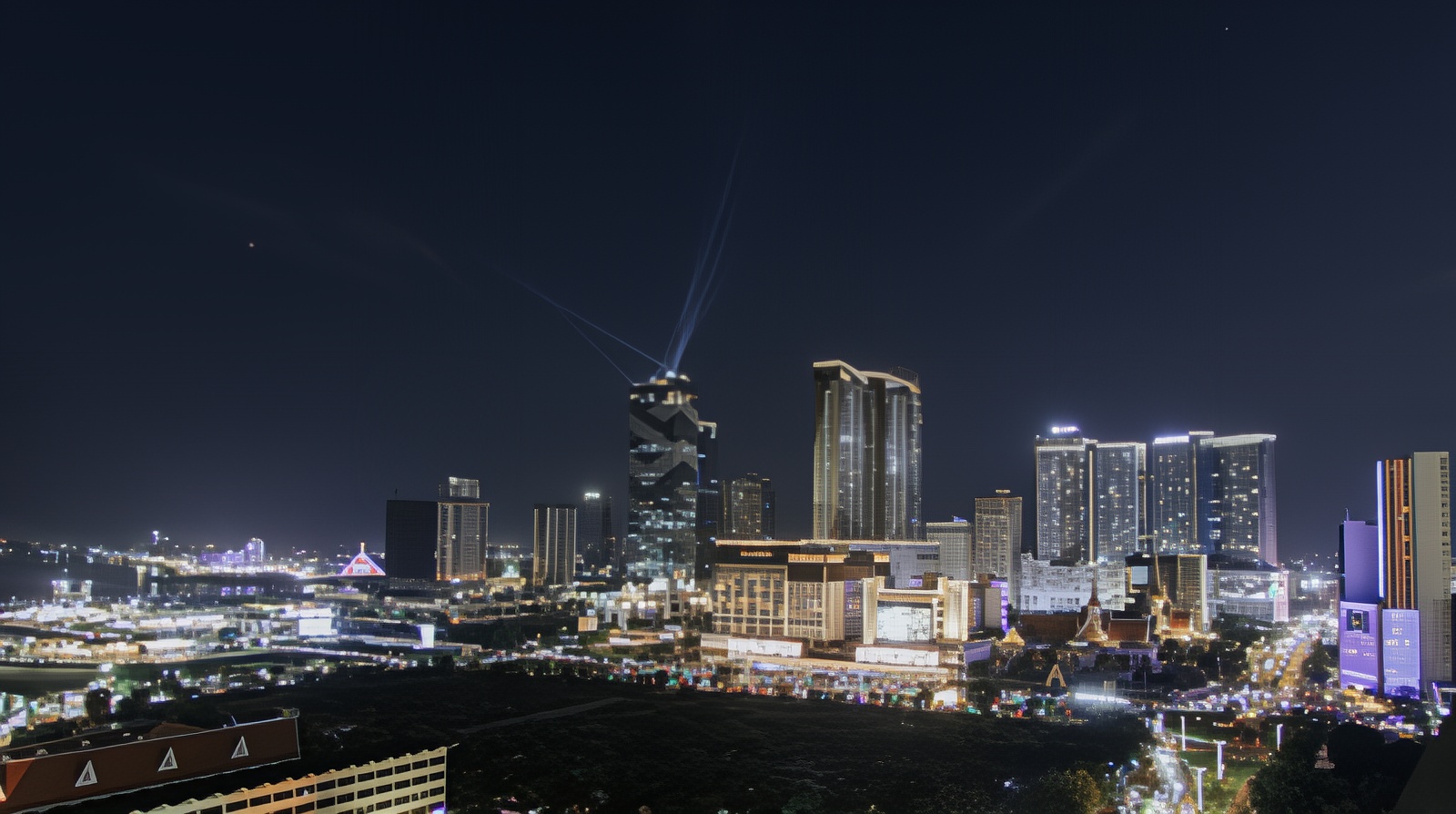
AI高画質化(ただしサイズは1600×894pxに縮小して掲載)と元画像を比較してみる。残念ながらかなりディテールが甘くなってしまったが、少なくともぼかし加工した写真よりはかなり見られる写真にはなった。元画像にあった高ISO感度独特のノイズ感は減ったように見える。
写真のカラー化機能を試す
白黒写真をカラー化
4DDiG File Repairのさらなる機能として「写真のカラー化」がある。まずは白黒写真をカラーにしてみよう。
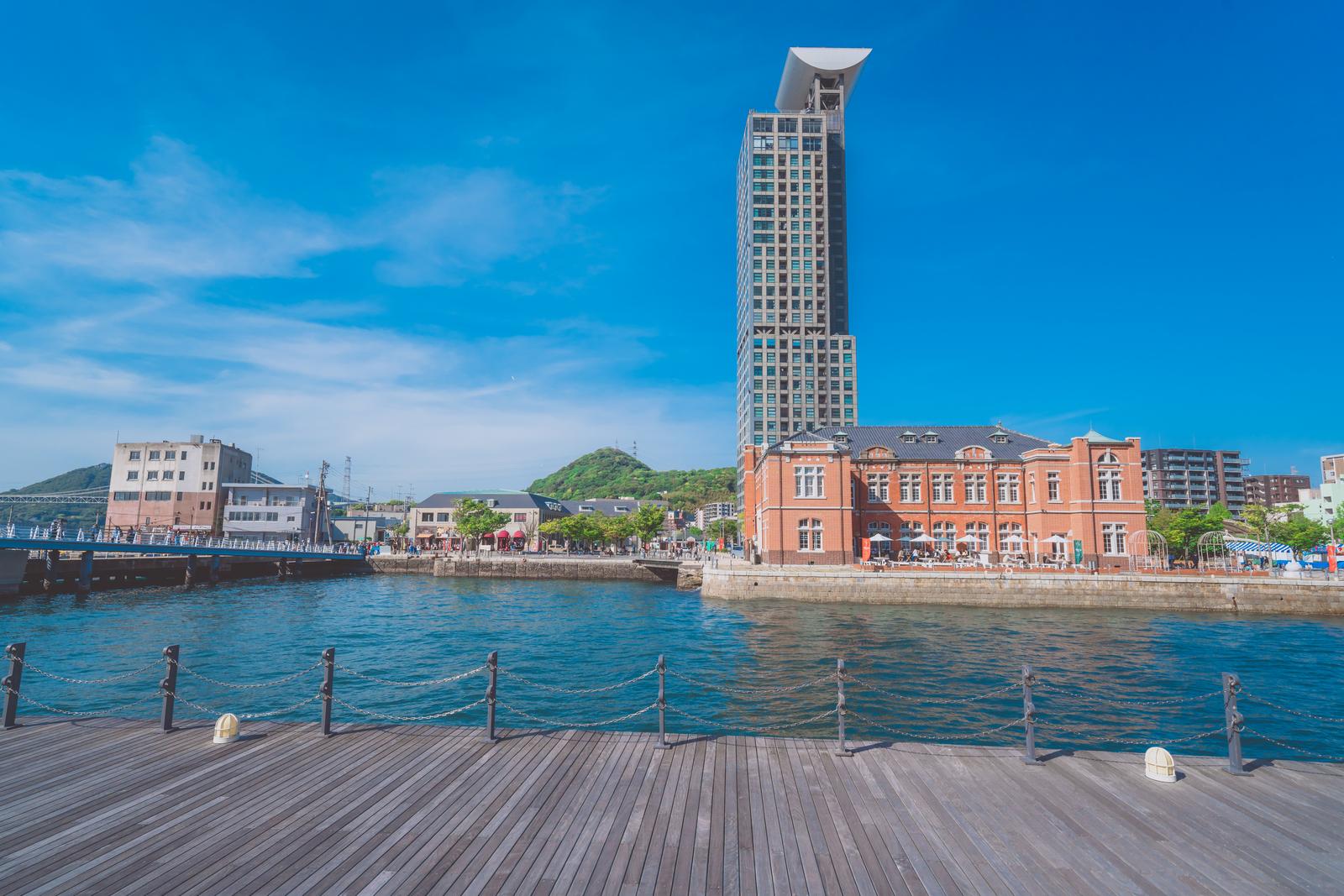
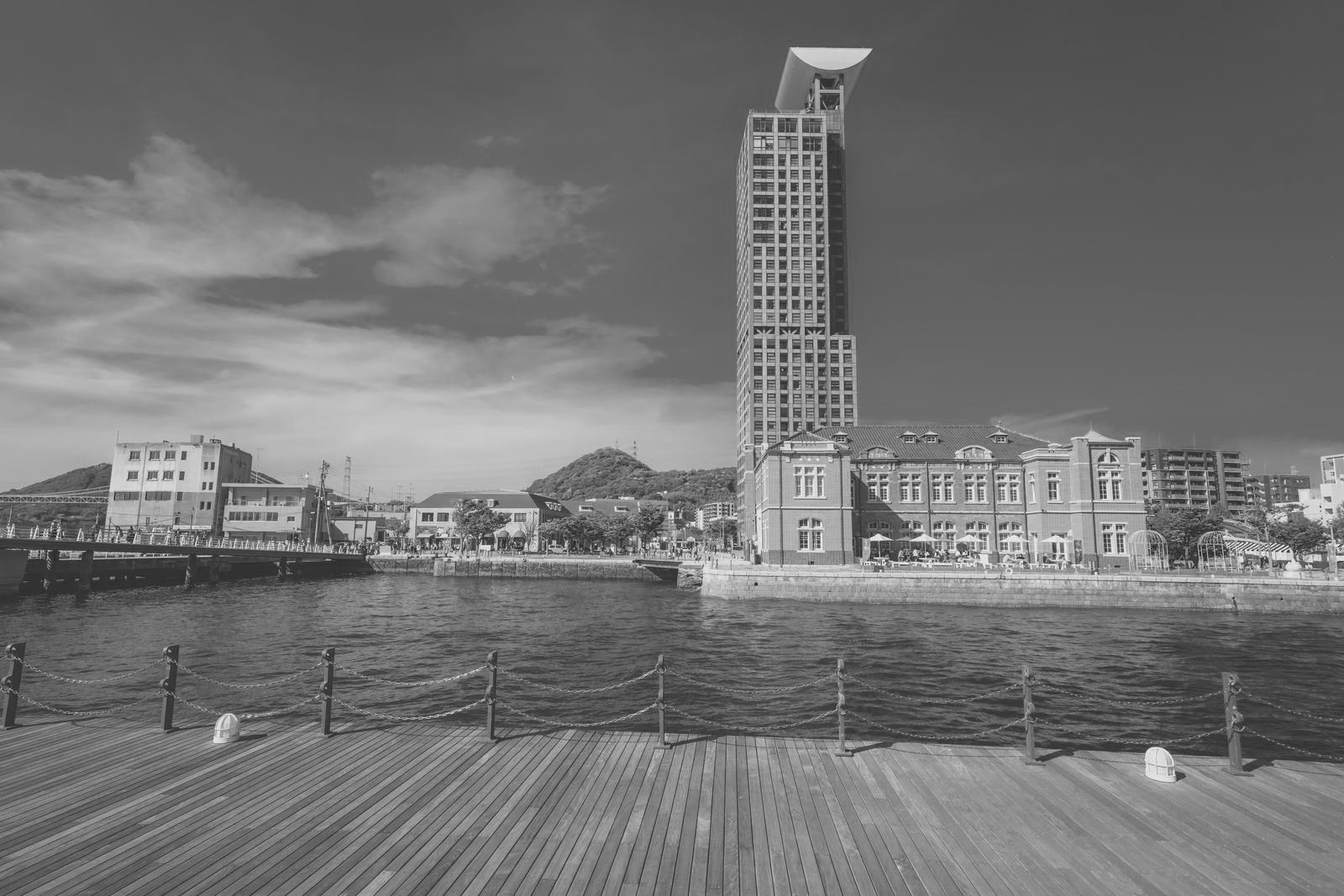
美しい港町の風景を白黒写真にしてみた。4DDiG File Repairはこれをどこまで復元できるか。
「AI高画質化」から右下の「写真カラー化」を選択。
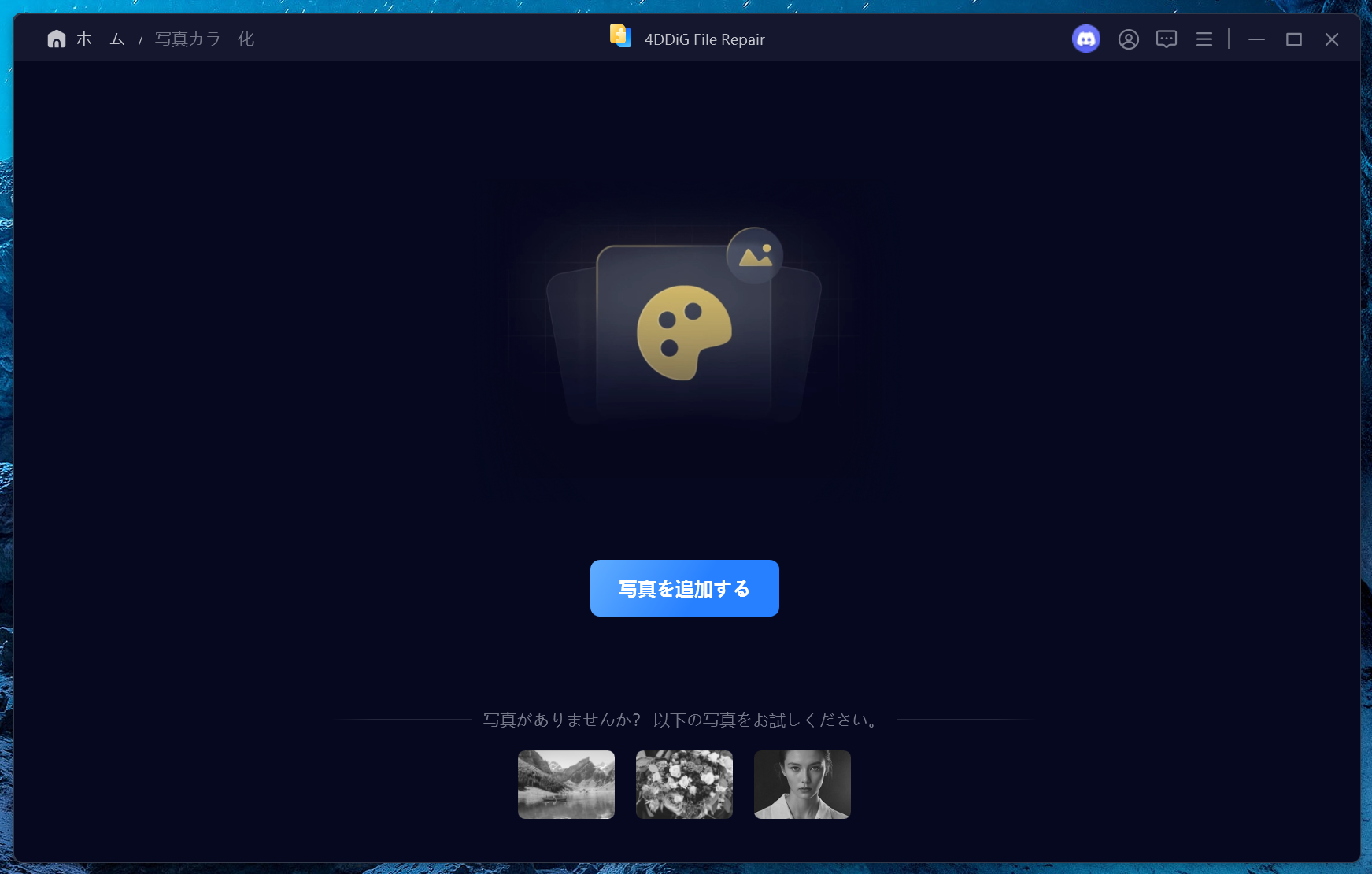
するとこの画面になるので、修復したい写真をドラッグアンドドロップ。
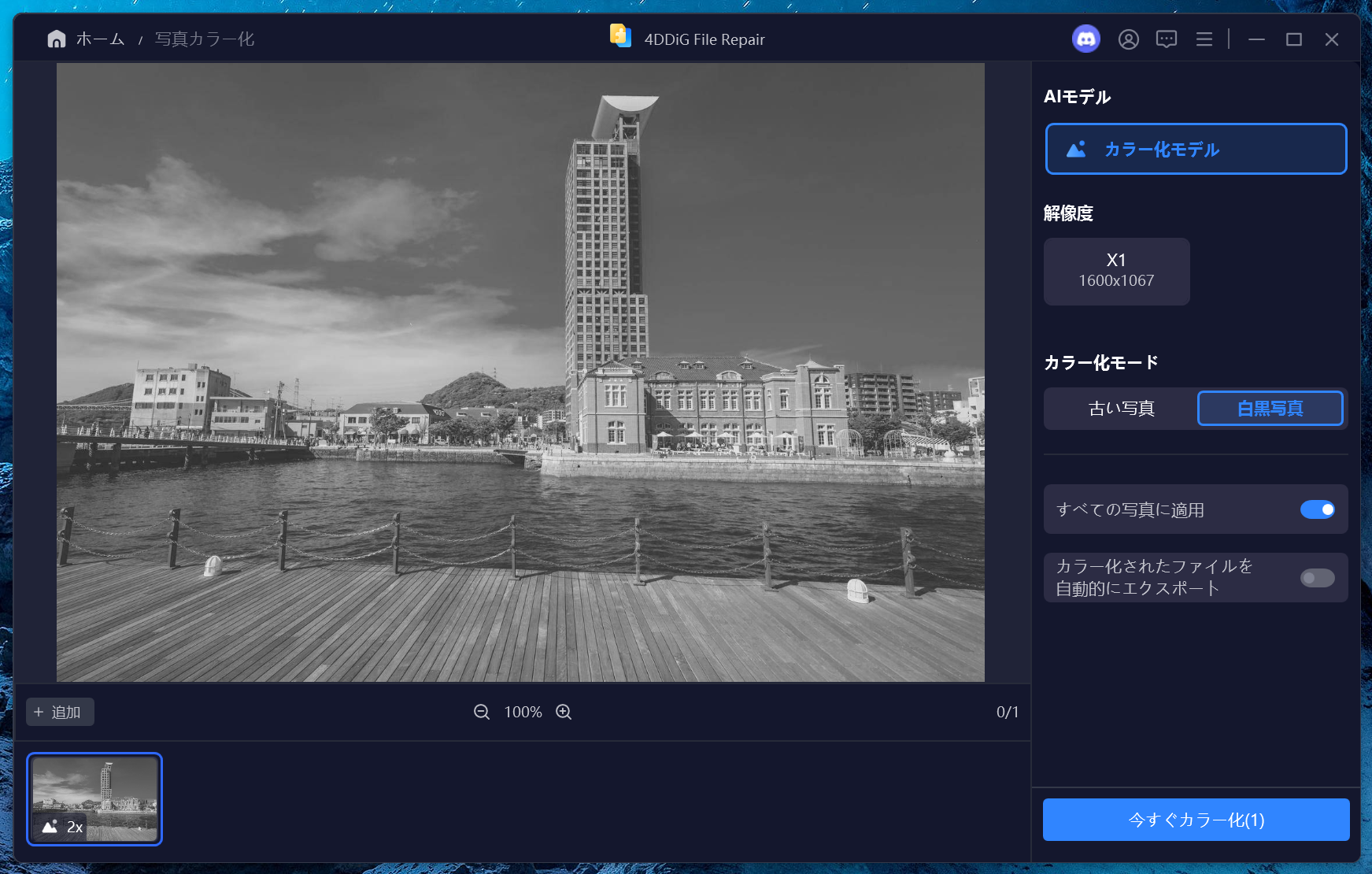
今回選べるのはカラー化モードだけで、「白黒写真」を選択した。解像度は1倍のみ。「今すぐカラー化」を押すと、およそ35秒で処理が終了した。
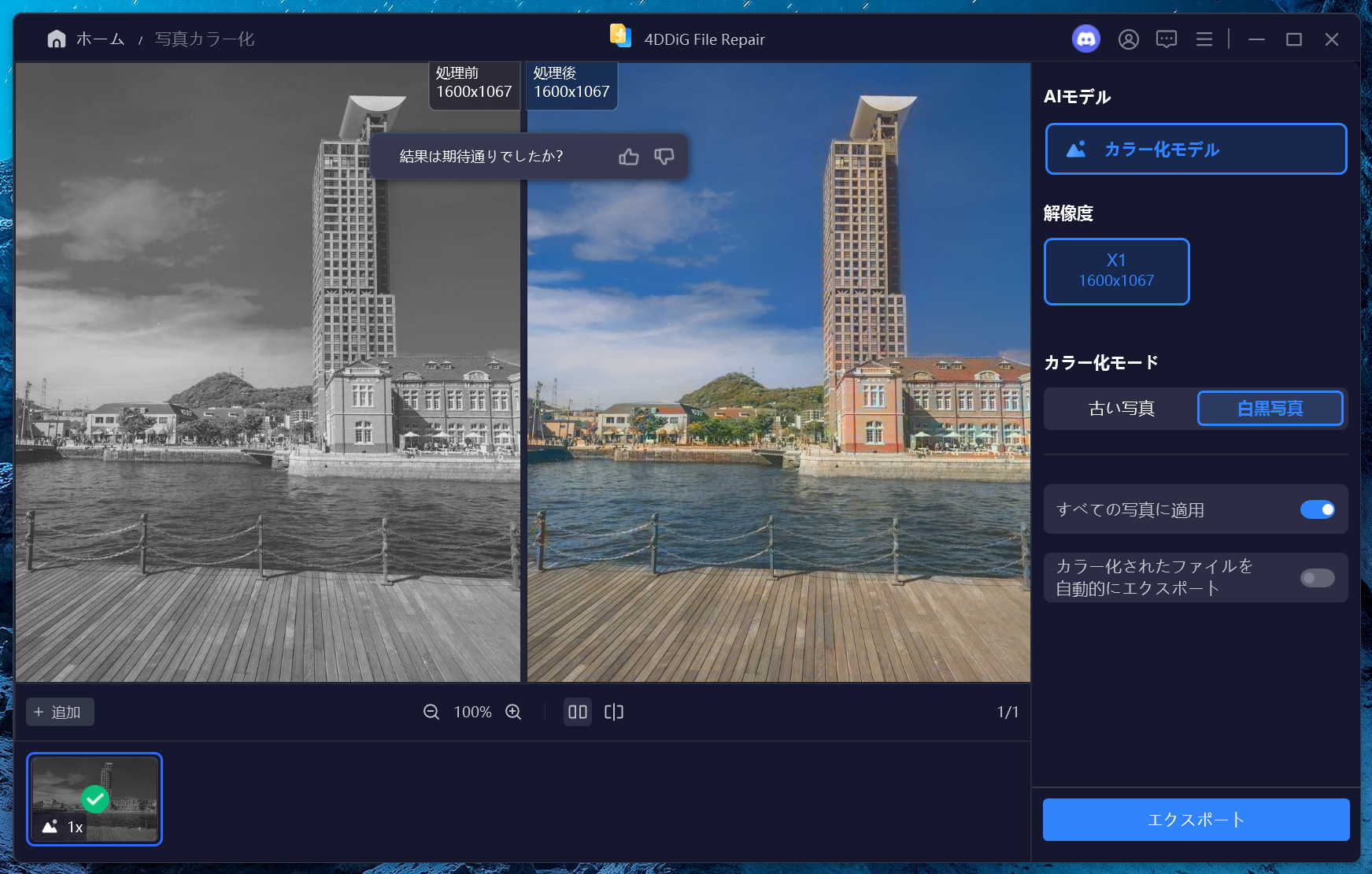
前後比較。確かにカラーになっている。
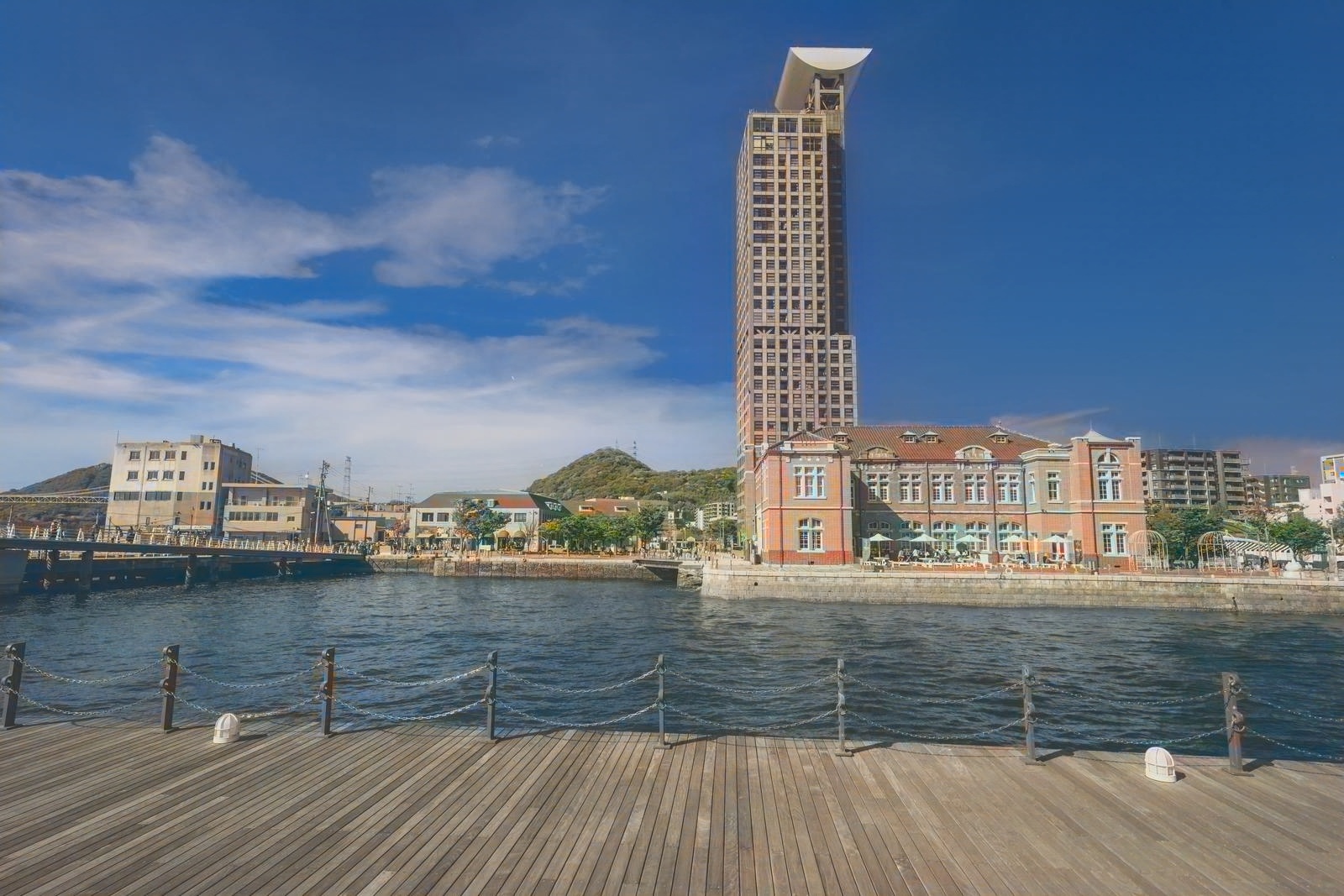
AIカラー化した画像と元画像を比較すると、AIカラー化画像はかなり淡い感じの仕上がりになっている。また目立つ点として屋根の色や壁の色が元と結構違うことも分かる。特に赤レンガの建物の屋根が青から赤になってしまっている。中央左の建物なんて樹木の左右で屋根の色が変わってしまっている。また雲の形が明らかに異なるが、これは白黒化したときの色調の問題だろう。白黒化した画像だと元画像より雲の形がくっきりしてしまっている。
色の正確性は低く、AIがそれっぽく色塗りしているだけと言われればその通りかもしれない。ただこれがボタンを押して30秒で出てくるのはすごい。
色褪せた写真の修復
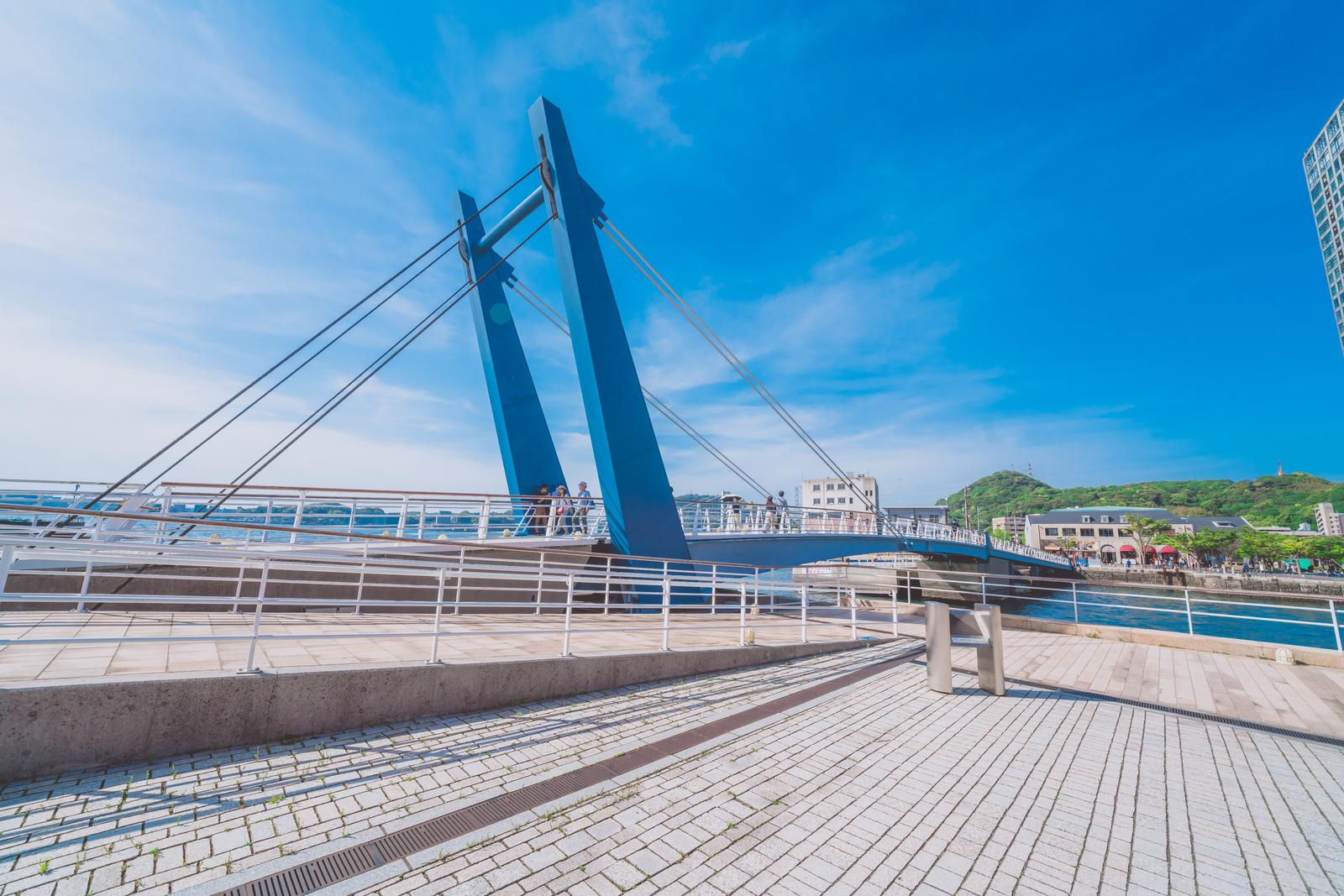
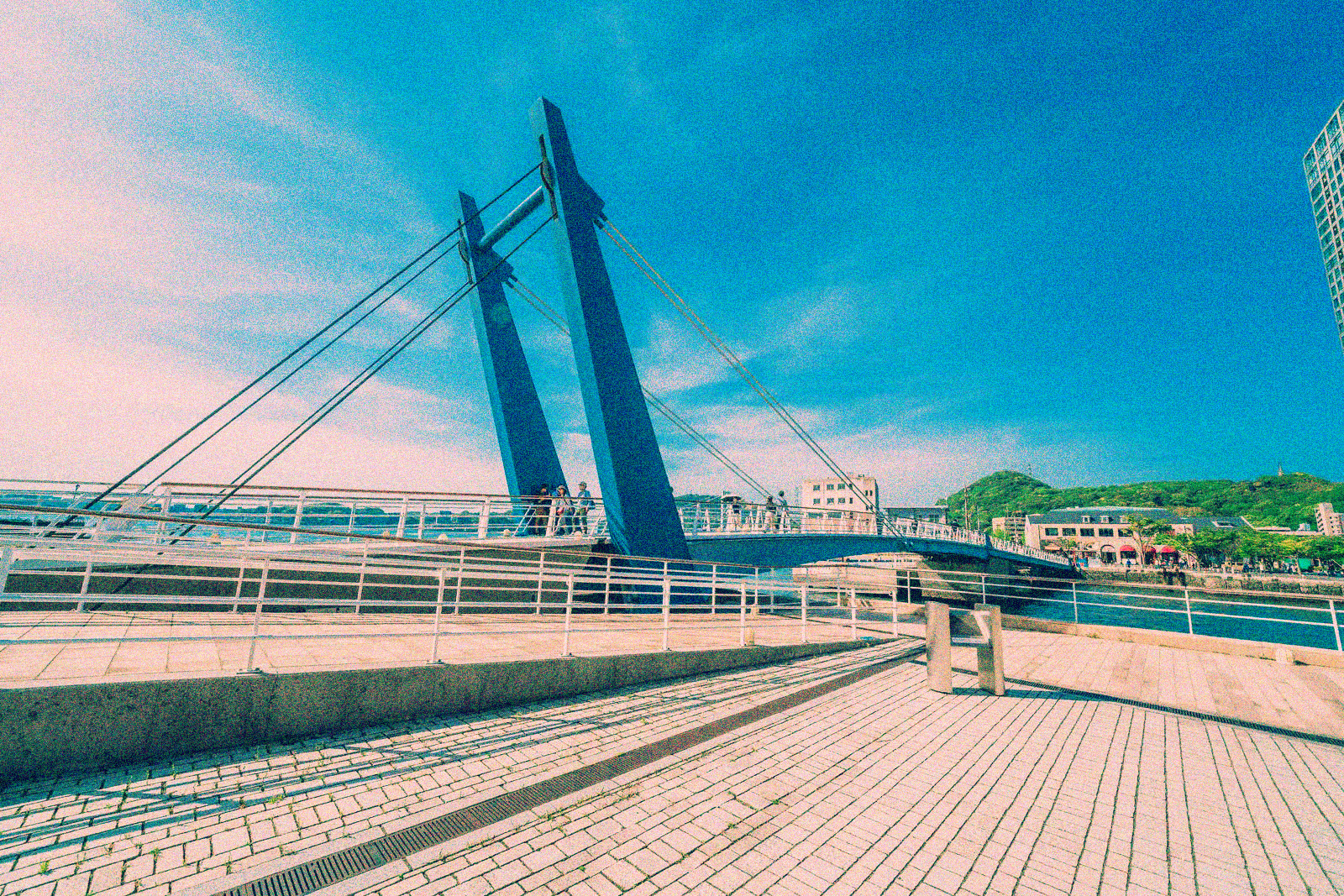
続けて古びて色褪せてしまった写真の修復を試してみる。そんな都合よく古い写真なんてないので、今回は画像加工してそれっぽく古そうな写真を作ってみた。ノイズも入れているので荒くなった印象だが、どこまで直せるのだろうか。
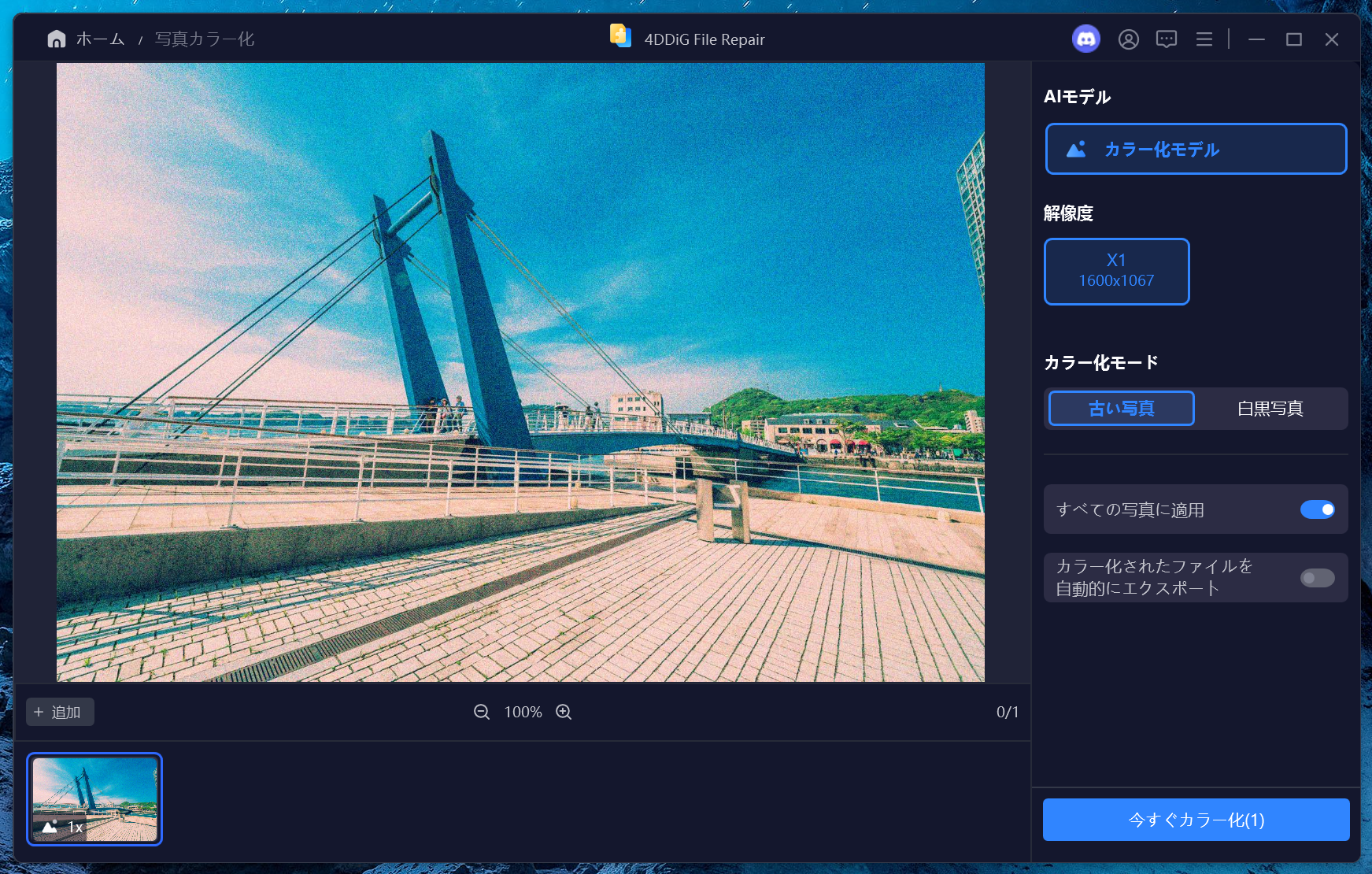
先程と同様に「AI高画質化」から「写真カラー化」を選択し、画像をドラッグアンドドロップ。カラー化モードは「古い写真」を選択し、今すぐカラー化をクリック。
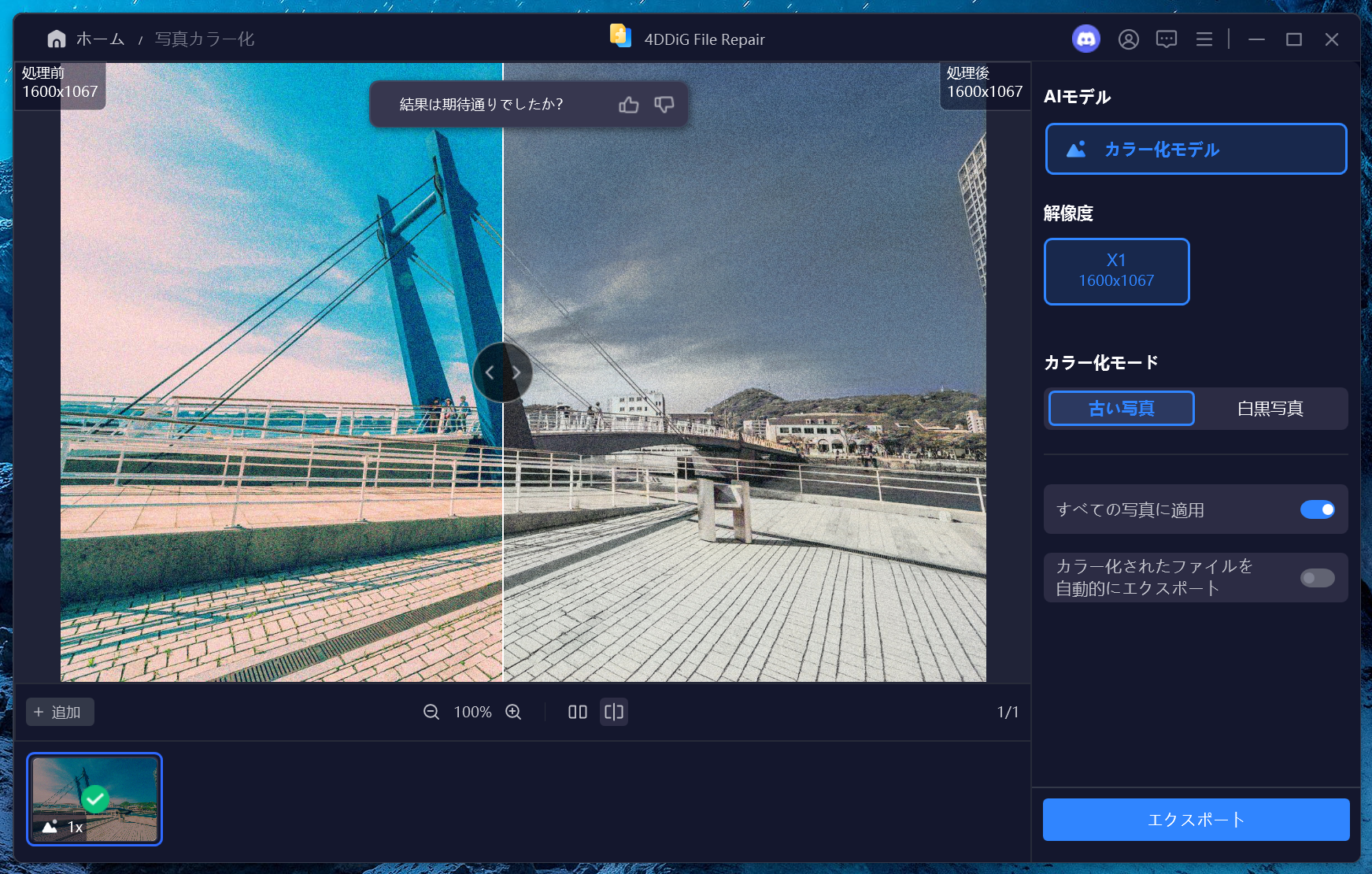
するとわずか7秒で出力されたのだが…、なんか逆にAI出力したほうが古い写真になっているような…?
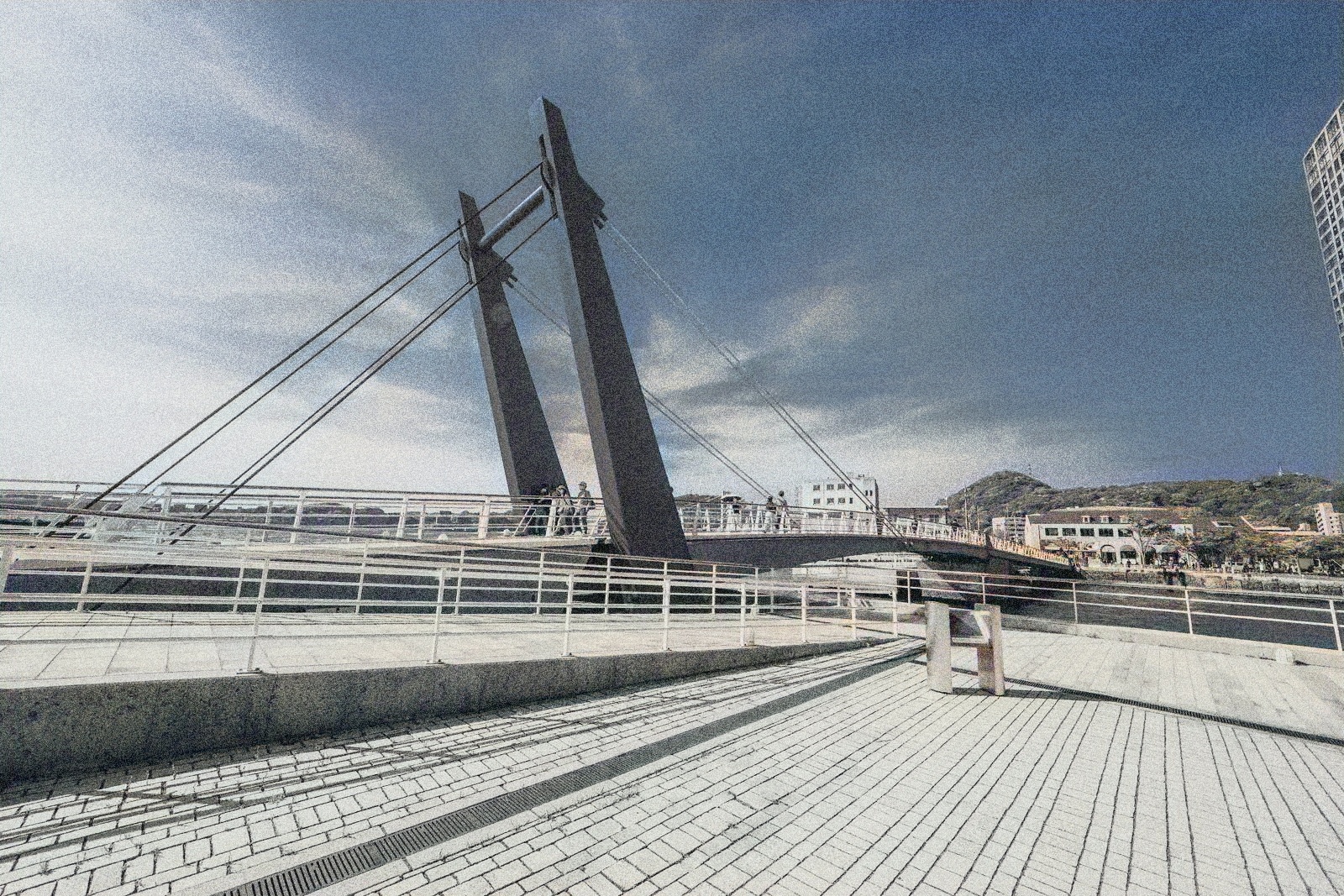
AIカラー化画像と元画像を比べるとこの通り。AIカラー化の方が色が淡いしノイズが除去されてないし、むしろ絵として描いたみたいな雰囲気になっている。
もしかしたら僕が作った写真がイマイチだっただけかもしれないが、ここまで割といい感じに修復されてきていただけに少し残念。ぜひ本当の古い写真で試してみたい。
4DDiG File Repairの他の機能
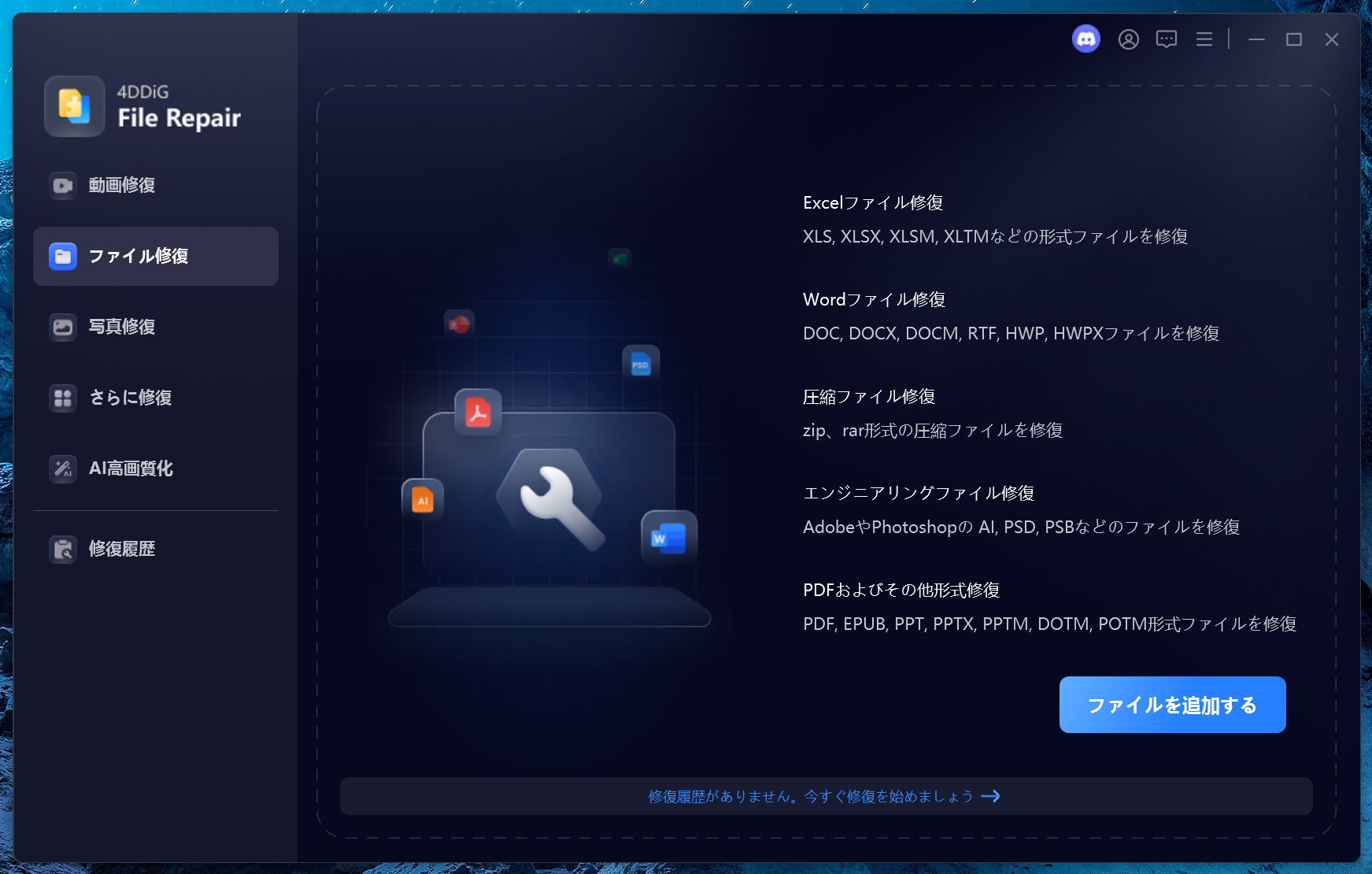
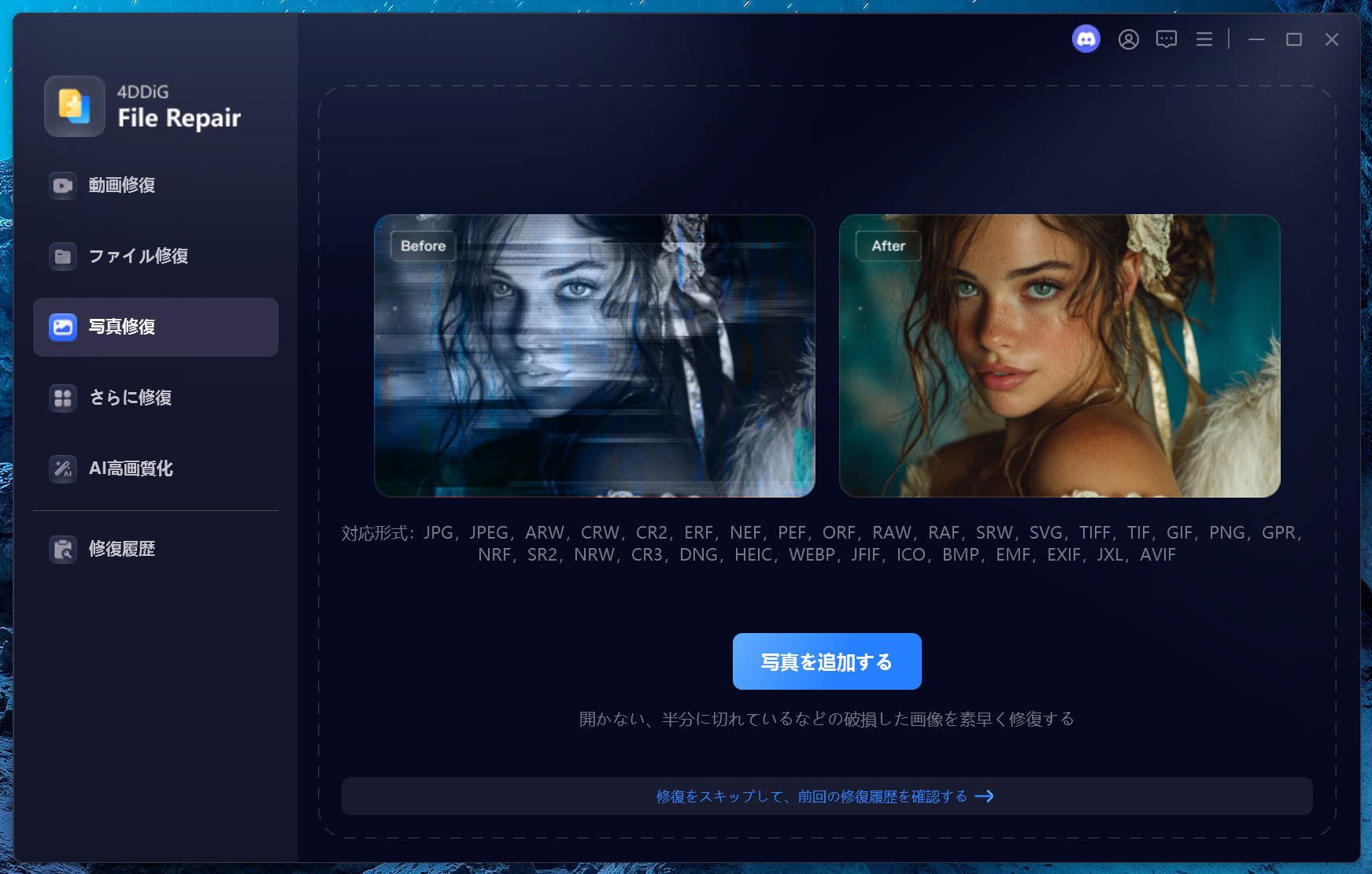
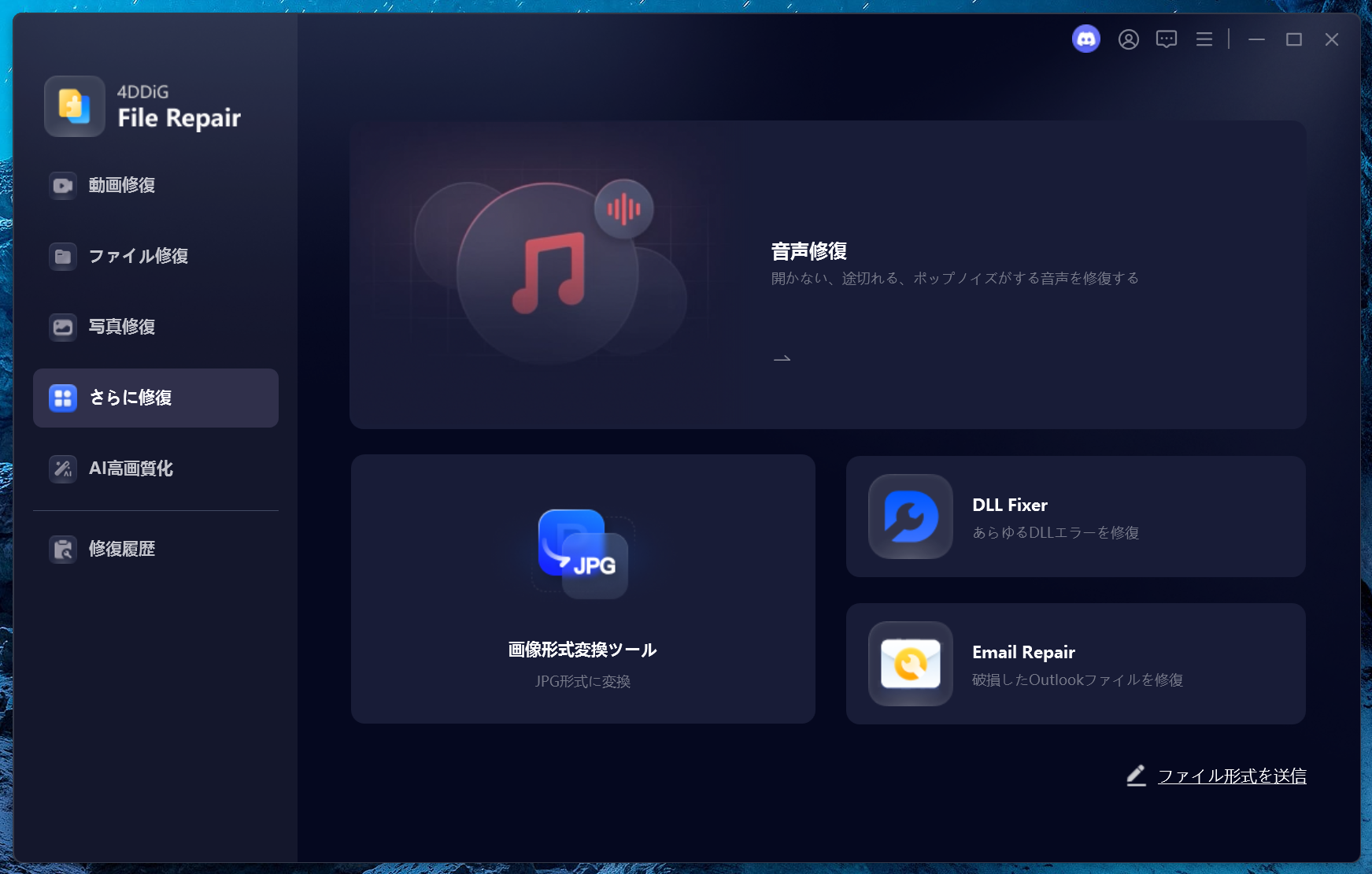
今回のレビューでは試さないが、4DDiG File Repairには画像修復以外にも動画や写真、音声や様々なファイルの修復が可能になっている。たまに破損して開けなくなったり、どうにか開けたが一部の表示がおかしくなったファイルなどがたまにあるが、そういうものを修復できる。
またAI高画質化では動画の高画質化や画像の拡張も可能。その手の専門ソフトは結構値が張る物も多いが、ここまで多機能な4DDiG File Repairは比較的安価だと言えるかもしれない。
4DDiG File Repairの価格
4DDiG File Repairは無料でダンロードして使うことはできるが、無料版だと出来るのはファイルのプレビューまで。修復したファイルを保存するには有料版の購入が必須となっている。まずは無料版をダウンロードしてみて、目的の画像が思っているような形に直るかどうか試してみるのもありだろう。
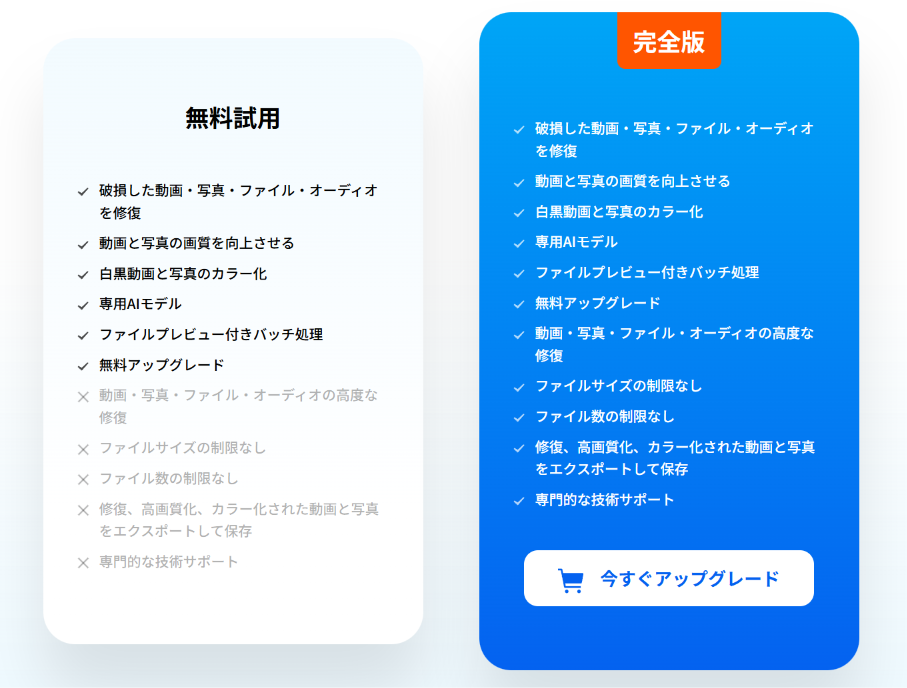
4DDiG File Repairの2026年8月時点での価格はこの通り。
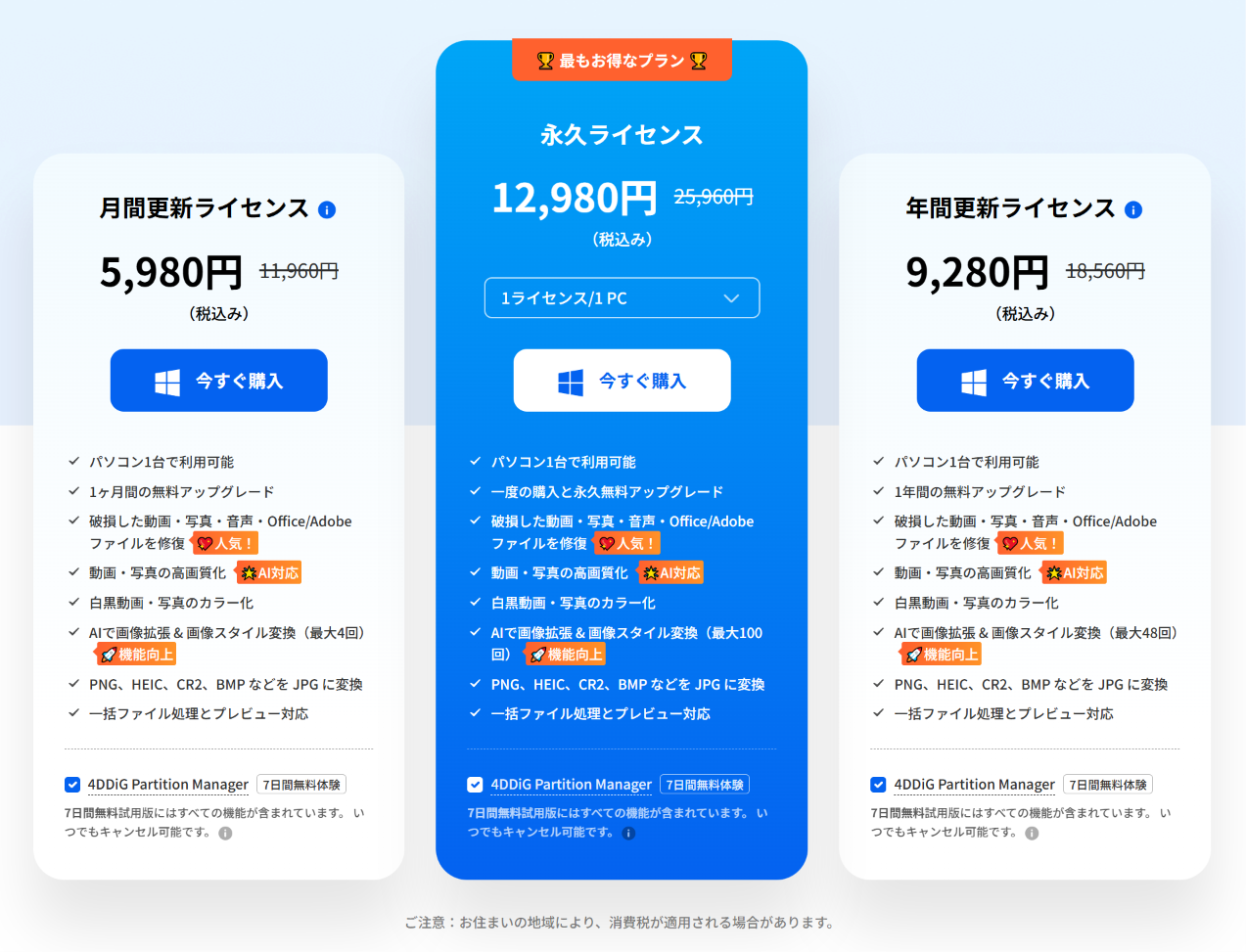
- 月間更新ライセンス
- 年間更新ライセンス
- 永久ライセンス
の3パターンでのライセンス購入が可能。今どきは何でも月額料金のサブスクで売りたがるが、永久ライセンスが有るのは良心的。7日間は無料体験が可能なので、その間に購入に踏み切るかどうか考えられるのも良い。
まとめ
4DDiG File Repairを使ってみた感想をまとめると、以下のようになった。
- 直感的に使えるUI
- 動作がサクサク
- 写真を入れたら少ない選択肢を選ぶだけで修復ができる
- 修復にかかる時間が短い
- ボケた写真や低解像度の写真の高画質化は割と満足できるレベル
- AI生成故に必ずしも「本来の形」に修復されるわけではない
- 微調整が効かない
- 修復と高画質化が同時にできないものもある
- 色褪せた写真の修復は今回はうまく行かなかった
個人的に特に優れていたと思うのが、直感的でわかりやすい操作感。画像を入れたら目的に合わせた選択肢を1つか2つ押すだけで修復できるのは非常に良い。特にボケた写真や低解像度写真の高画質化は、あそこまで鮮明になるなら十分満足できる。加えて数十秒程度で修復が完了するスピード感もよかった。
操作感が簡単な一方で微調整が効かないのは難点。例えばAI高画質化でぼかした人物写真を鮮明にしたが、額のシワが明らかに変な形をしていた。ここだけを選択して再修正出来るような機能があればよかったが、残念ながら再度高画質化を試す以外にやれることがなかった。そのときにまた違った結果が出てくるのもめんどくさい。
またこれは使う側のモラルの問題だが、あくまでも今回試した機能はAI生成機能を使ったものであるため、修復と言っても「元々の形」そのものに戻るわけではないことを認識しておく必要がある。もしかしたら指が6本になっているかもしれないし、全く別物が出力される可能性もある。モノクロのカラー化の例を見ても分かるように、それっぽくなっているだけで実際のそれではない。そこは重々注意が必要だろう。
とはいえ、ボケた写真や低解像度の写真をこれだけ鮮明にすることができたり、モノクロ写真をカラーにできるのは素晴らしい。昔の写真をくっきりさせたいなど考えている人は、4DDiG File Repairがいい仕事をしてくれるだろう。
コメント